НОВЕCRM Sync Platform

CRM Sync, що переносить кожен чат у вашу CRM

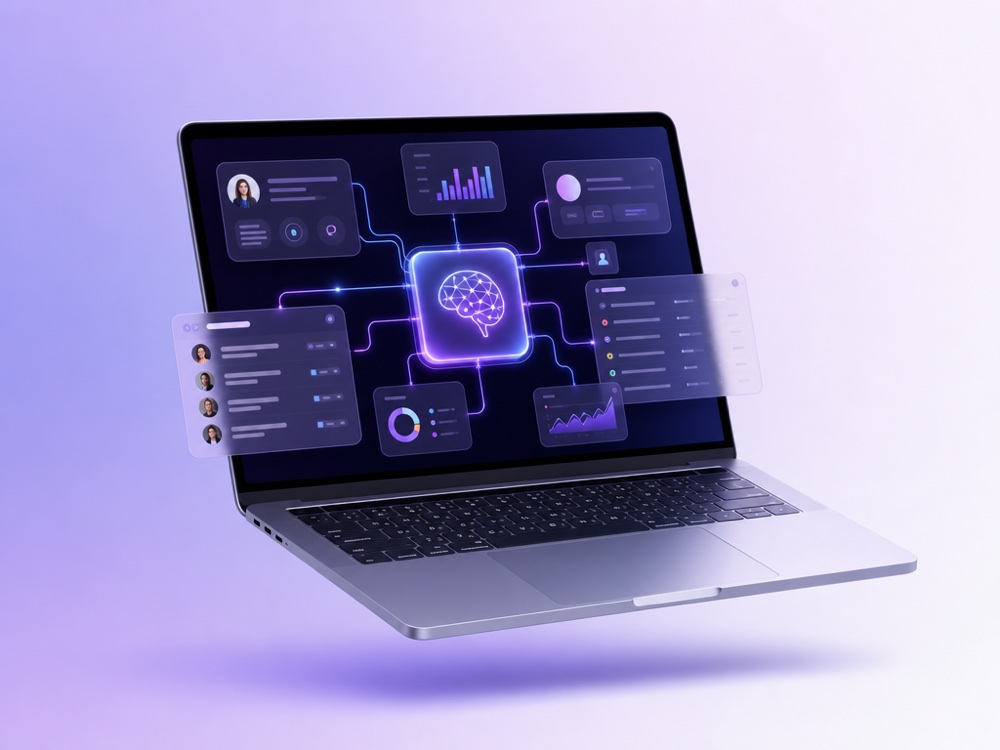
Жодного копіювання вручну. AI-агент створює ліди, відкриває угоди й тримає контакти актуальними у вашій CRM, у мить, коли відбувається розмова.

01
Захоплення

Лід із кожного першого повідомлення

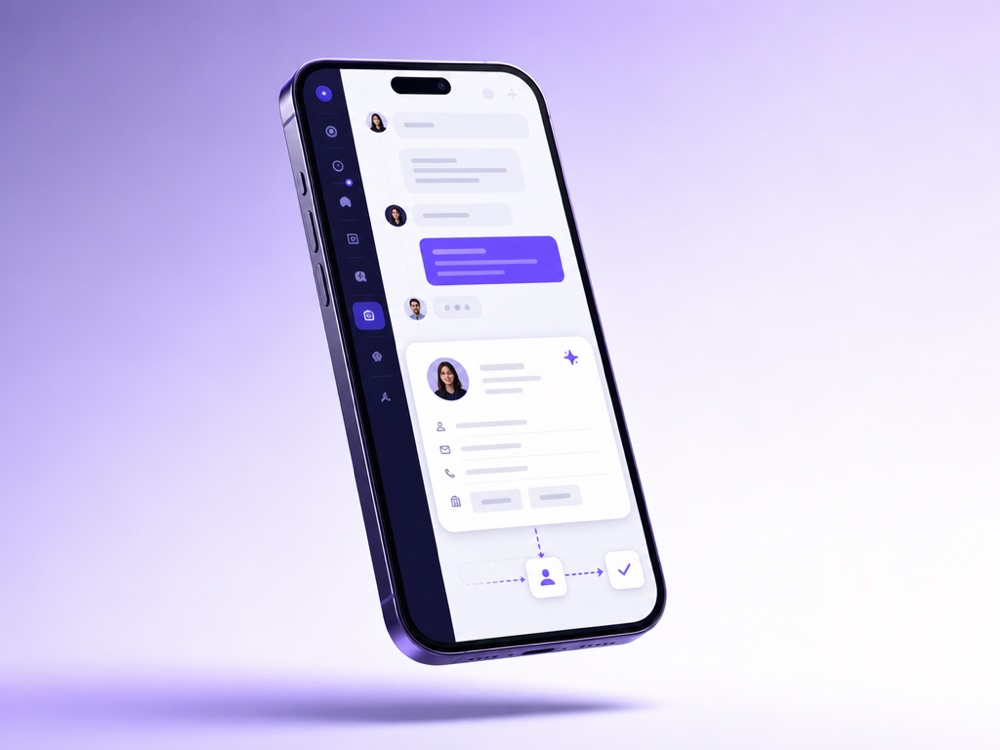
Щойно хтось пише в будь-якому каналі, агент створює лід з ім’ям, контактом і контекстом, із джерелом «AI-» для чистої атрибуції.

  • ✓create_crm_lead і add_crm_client_contact автоматично
  • ✓Джерело «AI-» для прозорої звітності
  • ✓Працює в усіх 20+ підключених каналах
Лід із кожного першого повідомлення
Угоди, що рухаються самі
02
Оновлення

Угоди, що рухаються самі

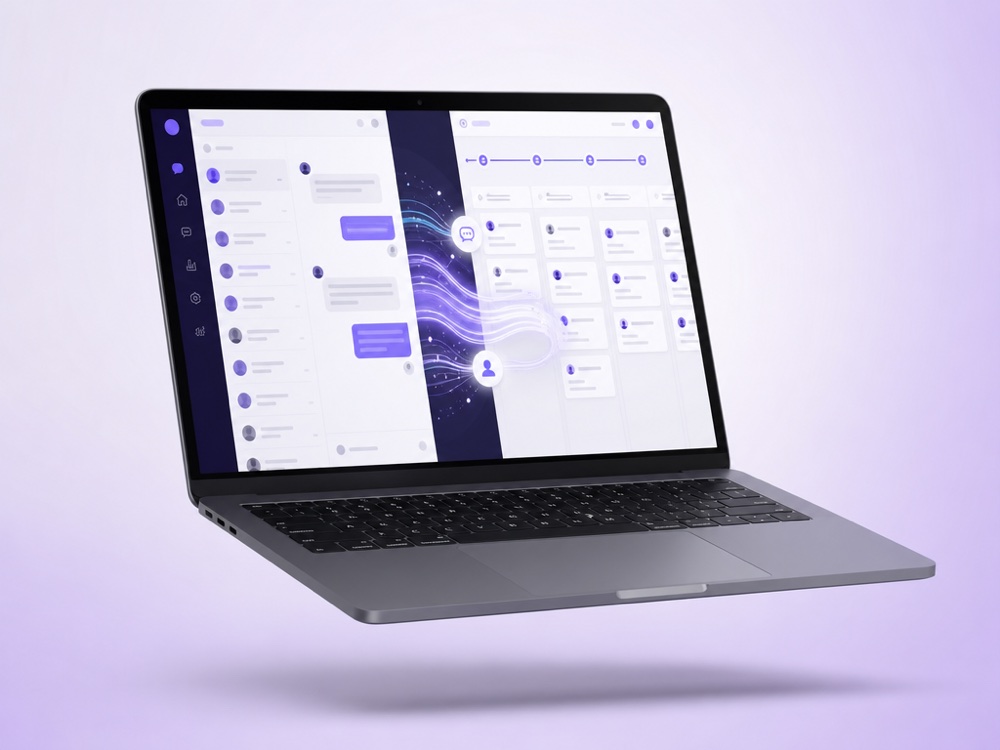
У міру розвитку розмови агент відкриває й оновлює угоди, редагує поля й додає посилання на живий чат, щоб команда бачила повну картину.

  • ✓create_crm_deal і edit_crm_lead у реальному часі
  • ✓lead_chat_link / deal_chat_link до живого чату
  • ✓Зміни статусів і лейблів синхронізуються в обидва боки
03
Підключіть будь-що

Та CRM, якою ви вже користуєтесь

KeyCRM, SalesDrive, Bitrix24, Kommo, Zoho, Salesforce, GoHighLevel, HubSpot, підключення за кілька кліків, або кастомна система через Webhooks API.

  • ✓8+ нативних інтеграцій CRM «з коробки»
  • ✓Кастомні системи через Webhooks API і MCP
  • ✓Старт без розробника
Та CRM, якою ви вже користуєтесь

Що таке CRM Sync і кому він потрібен

CRM Sync з’єднує AI-агента MyChatBot з CRM, у якій уже працює ваша команда. Поки агент спілкується з клієнтом, він записує розмову в CRM як лід, угоду, замовлення чи контакт, саме з тими полями, які ви обрали. Нікому не треба вручну переносити імена й телефони з інбоксу.

Це рішення для бізнесу, де продажі починаються в месенджерах і на сайті: інтернет-магазинів, що приймають замовлення в Instagram Direct, сервісних компаній, які кваліфікують заявки у WhatsApp, і відділів продажів, що ведуть воронку в HubSpot, Bitrix24 чи KeyCRM і хочуть бачити там кожну розмову з AI разом із контекстом.

Якщо зовнішньої CRM поки немає, ліди, мітки й статуси воронки однаково зберігаються на сторінці Leads у Sales Platform MyChatBot. CRM Sync потрібен командам, які хочуть, щоб агент заповнював їхню власну систему.

Як працює CRM Sync, крок за кроком

  1. Клієнт пише. Повідомлення надходить у будь-який канал, підключений до асистента, і агент відповідає за своїми інструкціями та базою знань.
  2. Агент збирає дані. Ім’я, телефон та інші потрібні поля з’являються природно, у ході розмови.
  3. Створюється запис. Коли клієнт виявляє інтерес, агент створює лід або угоду. У більшості CRM контакт знаходять або створюють за номером телефону й прив’язують до запису, тож одна людина не перетворюється на кілька дублів.
  4. Джерело й посилання на чат додаються автоматично. Запис позначається як створений AI і в більшості CRM отримує посилання на ту саму розмову.
  5. Запис рухається разом із розмовою. Агент оновлює статус, редагує поля, а коли клієнт підтверджує покупку, створює угоду чи замовлення з товарами.

Агент сам вирішує, коли діяти, спираючись на прості вказівки в інструкціях, наприклад «коли клієнт підтверджує покупку, створи замовлення з ім’ям, телефоном, містом доставки й товарами».

Ключові можливості

  • Створення й оновлення лідів. Повне ім’я, телефон, статус і будь-які ввімкнені кастомні поля оновлюються у міру розмови.
  • Угоди й замовлення. До угоди можна додати товари з назвою, SKU, ціною й кількістю. Залежно від CRM агент знаходить наявний товар або створює новий; у Salesforce товари вже мають бути в Pricebook. У KeyCRM замовлення також містить місто доставки й пункт отримання.
  • Контакти. Коли клієнт ділиться даними, контакт зберігається, а наявний лід оновлюється.
  • Entities & Data Fields Configuration. Увімкніть Use Leads або Use Deals, позначте стандартні й кастомні поля, які агент може заповнювати, оберіть воронку й збережіть кнопкою Apply fields. Агент записує лише те, що ви вибрали.
  • Обов’язковий телефон. Перемикачі Lead Phone Required і Deal Phone Required вимагають від агента отримати номер, перш ніж створювати запис.
  • Атрибуція джерела. У більшості CRM поле Source отримує значення AI- плюс назва асистента, тож у звітах видно, яку частину воронки приніс агент.
  • Посилання на чат. У більшості CRM, зокрема в HubSpot, Bitrix24, KeyCRM, Kommo, SalesDrive і Zoho, лід чи угода отримує посилання на розмову, у якій запис було створено.
  • Funnel Status Sync. Кнопка Sync statuses підтягує етапи воронки з CRM у MyChatBot, щоб агент міг переводити записи на правильні етапи.
  • Мітки й Follow-ups. Поєднуйте статуси CRM із мітками MyChatBot і запускайте follow-up послідовності в Outreach для потрібної комбінації статусу й мітки.

Канали та інтеграції з CRM

Запис може початися в будь-якому каналі, підключеному до асистента: Website Widget, WhatsApp, Instagram, Facebook Messenger, TikTok, Telegram, Viber, Gmail, SMS, OLX або AI-дзвінки. У KeyCRM, а також в угодах HubSpot, джерелом стає сам канал, наприклад Telegram чи WhatsApp.

Нативні інтеграції з окремими інструкціями з налаштування:

  • HubSpot, Salesforce, Zoho, Bitrix24: ліди, угоди й контакти.
  • KeyCRM: ліди, замовлення й контакти.
  • Kommo, GoHighLevel: угоди й контакти.
  • SalesDrive: угоди, а контакт створюється й прив’язується автоматично.

На сторінці Integrations також доступні Sitniks, Monday, NetHunt, OneBox CRM і Odoo з тим самим процесом підключення. Для інших інструментів під’єднайте сервер Custom MCP, а розмови з власної системи обміну повідомленнями приймайте через канал Webhooks API. Повний перелік є на сторінці інтеграцій.

До одного асистента одночасно можна підключити лише одну CRM. Щойно картка CRM отримує статус Connected, інші картки в категорії CRM Systems стають неактивними для цього асистента, доки ви її не відключите.

Коли підключається людина, і які є обмеження

У більшості CRM запис містить посилання на чат, тож менеджер бачить усю розмову ще до дзвінка клієнту. Коли агент вирішує, що потрібна людина, він позначає чат як такий, що потребує уваги, або передає його оператору. Якщо підключено Flight Control, сповіщення з ім’ям, телефоном, email клієнта й посиланням на чат надходить у вашу Telegram-групу. У Handoff Control налаштовується сам перехід: стоп-слово, неявна передача за будь-яким повідомленням оператора, тиха передача й автоматичне повернення AI. Детальніше на сторінці передачі людині.

  • Назви статусів мають збігатися точно. Статус в інструкціях має посимвольно збігатися з етапом у CRM. Після зміни воронок чи етапів знову натисніть Sync statuses.
  • Sync statuses працює в один бік. Кнопка копіює назви етапів у MyChatBot і нічого не змінює в CRM. Перетягування картки на дошці Leads у MyChatBot не переміщує угоду в зовнішній CRM: запис там змінюється, коли агент оновлює його під час розмови.
  • Налаштування для кожного асистента. CRM, підключена до одного асистента, не працює для інших, але наявне підключення можна використати повторно.
  • Тариф. На плані Standard можна підключити лише Spreadsheet Orders, а інтеграції з CRM позначені PRO. Порівняйте плани на сторінці тарифів.

Як налаштувати CRM Sync

  1. Отримайте доступи у своїй CRM: API-ключ (наприклад, у KeyCRM або приватному застосунку HubSpot) чи домен разом із Client ID і Client Secret (Bitrix24, Salesforce), залежно від системи.
  2. У MyChatBot відкрийте Integrations, виберіть асистента у списку в шапці сторінки, знайдіть свою CRM у розділі CRM Systems і натисніть Connect.
  3. Вставте дані й натисніть Submit. Картка отримає статус Connected для цього асистента.
  4. В Entities & Data Fields Configuration увімкніть ліди чи угоди, позначте поля, оберіть воронку, задайте вимоги до телефону й натисніть Apply fields.
  5. Натисніть Sync statuses і дочекайтеся підтвердження успішної синхронізації.
  6. Додайте в інструкції агента прості вказівки: коли створювати лід, який статус ставити, коли створювати угоду чи замовлення.
  7. Перевірте роботу: напишіть асистенту в підключений канал, залиште контакти й переконайтеся, що запис з’явився в CRM із джерелом і посиланням на чат.

Поширені запитання

З якими CRM синхронізується MyChatBot?

HubSpot, Salesforce, Zoho, Bitrix24, Kommo, KeyCRM, SalesDrive і GoHighLevel мають окремі інструкції з налаштування. На сторінці Integrations також доступні Sitniks, Monday, NetHunt, OneBox CRM і Odoo. Інші інструменти можна під’єднати через сервер Custom MCP.

Чи потрібен розробник, щоб підключити CRM?

Писати код не потрібно. Вам знадобиться доступ адміністратора в CRM, щоб створити API-ключ або дані застосунку, вставити їх на сторінці Integrations і вибрати поля; у деяких системах, як-от Bitrix24 чи Salesforce, спершу треба створити застосунок. Коли створювати записи, агенту пояснюють звичайними словами в інструкціях.

Чи не створюватиме агент дублікати контактів?

Контакти зіставляються за номером телефону, тому нові ліди й угоди прив’язуються до наявного контакту. Увімкніть Lead Phone Required або Deal Phone Required, щоб запис з’являвся лише після того, як агент отримав номер.

Як побачити, які ліди прийшли від AI?

Поле Source заповнюється автоматично. У більшості CRM це AI- плюс назва асистента, у KeyCRM це назва каналу або AI. У більшості CRM запис також містить посилання на розмову.

Якщо перетягнути картку на дошці Leads у MyChatBot, угода в CRM теж переміститься?

Ні. Sync statuses лише імпортує назви етапів із CRM у MyChatBot, а дошка Leads нічого не записує назад. Запис у CRM змінюється через саму інтеграцію, наприклад коли агент оновлює угоду під час розмови.

Чи можуть кілька асистентів працювати з однією CRM?

Так, але інтеграції налаштовуються для кожного асистента окремо. Для другого асистента оберіть наявне підключення на сторінці Integrations: MyChatBot створить копію, тож поля, воронка й налаштування синхронізації можуть відрізнятися. До одного асистента одночасно підключається одна CRM.

Який тариф потрібен для CRM Sync?

На плані Standard або без активного плану можна підключити лише Spreadsheet Orders, а інтеграції з CRM позначені PRO. Плани, які містять інтеграції з CRM, дивіться на сторінці тарифів.

Годі втрачати ліди в інбоксі

Підключіть CRM, і дайте AI-агенту тримати її ідеально актуальною.

Почати безкоштовно