НОВОЕCRM Sync Platform

CRM Sync, который переносит каждый чат в вашу CRM

Никакого копирования вручную. AI-агент создаёт лиды, открывает сделки и держит контакты актуальными в вашей CRM, в момент, когда происходит разговор.

01
Захват

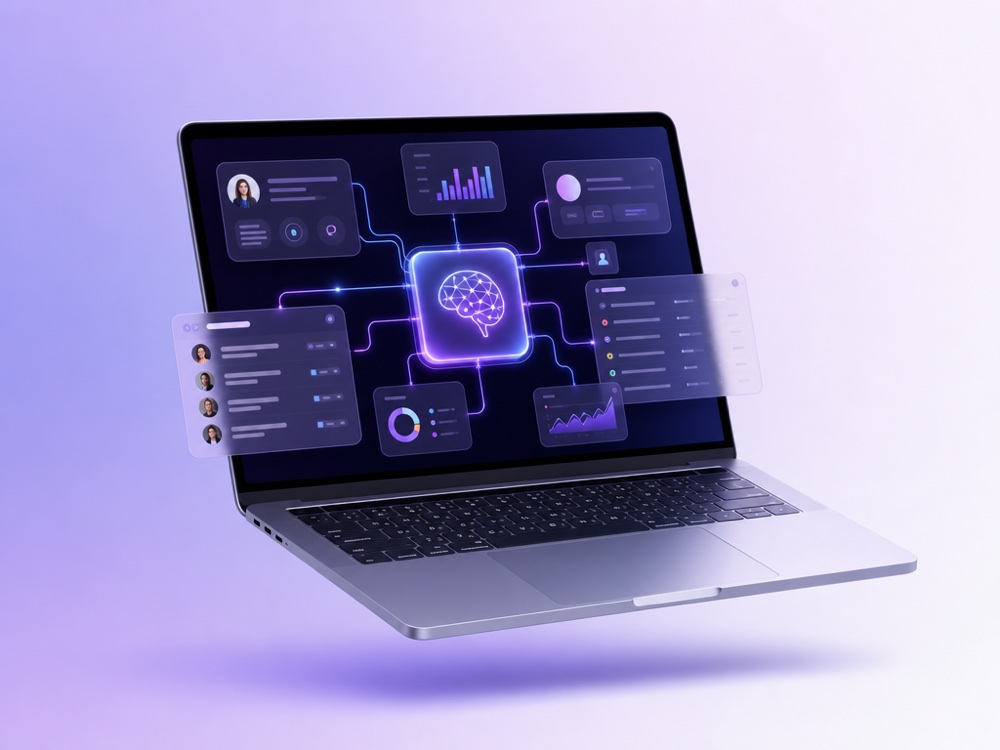
Лид из каждого первого сообщения

Как только кто-то пишет в любом канале, агент создаёт лид с именем, контактом и контекстом, с источником «AI-» для чистой атрибуции.

  • ✓create_crm_lead и add_crm_client_contact автоматически
  • ✓Источник «AI-» для прозрачной отчётности
  • ✓Работает во всех 20+ подключённых каналах
Лид из каждого первого сообщения
Сделки, которые движутся сами
02
Обновление

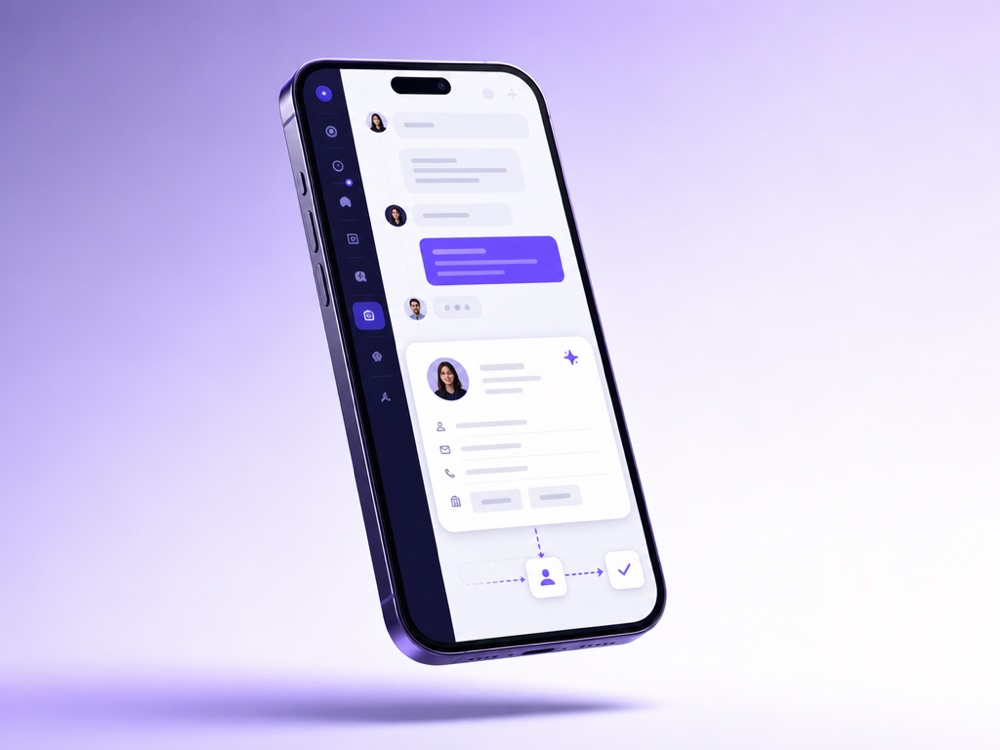
Сделки, которые движутся сами

По мере развития разговора агент открывает и обновляет сделки, редактирует поля и добавляет ссылку на живой чат, чтобы команда видела полную картину.

  • ✓create_crm_deal и edit_crm_lead в реальном времени
  • ✓lead_chat_link / deal_chat_link к живому чату
  • ✓Изменения статусов и лейблов синхронизируются в обе стороны
03
Подключите что угодно

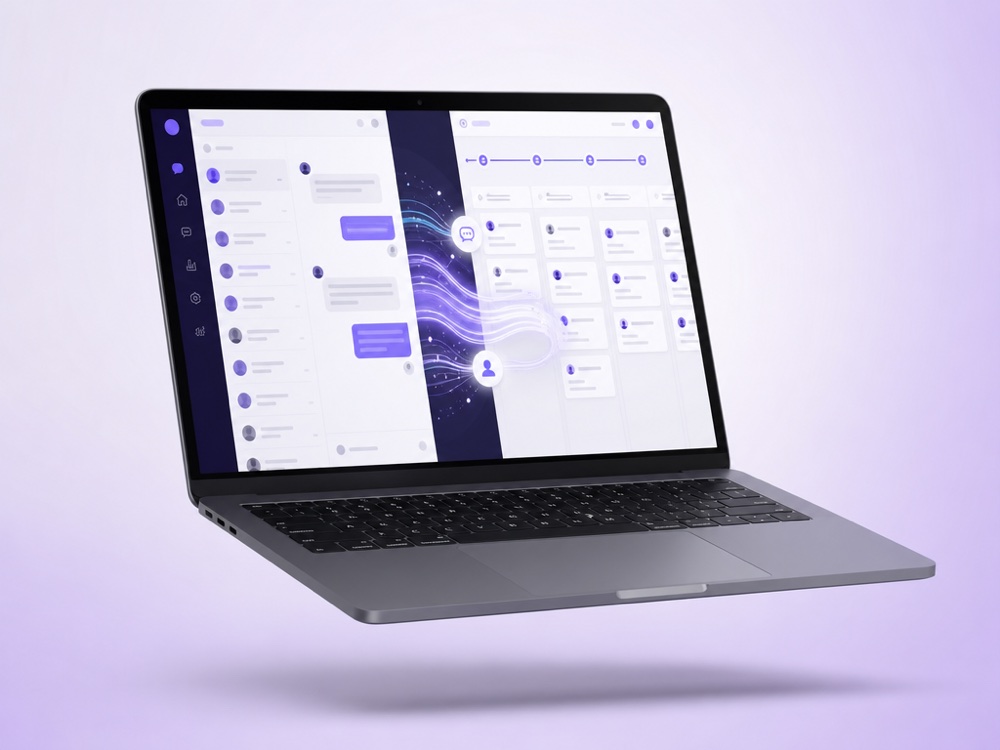
Та CRM, которой вы уже пользуетесь

KeyCRM, SalesDrive, Bitrix24, Kommo, Zoho, Salesforce, GoHighLevel, HubSpot, подключение за пару кликов, или кастомная система через Webhooks API.

  • ✓8+ нативных интеграций CRM «из коробки»
  • ✓Кастомные системы через Webhooks API и MCP
  • ✓Старт без разработчика
Та CRM, которой вы уже пользуетесь

Что такое CRM Sync и кому он нужен

CRM Sync связывает AI-агента MyChatBot с CRM, в которой уже работает ваша команда. Пока агент общается с клиентом, он записывает разговор в CRM как лид, сделку, заказ или контакт, ровно с теми полями, которые вы выбрали. Никому не нужно вручную переносить имена и телефоны из инбокса.

Это решение для бизнеса, где продажи начинаются в мессенджерах и на сайте: интернет-магазинов, которые принимают заказы в Instagram Direct, сервисных компаний, которые квалифицируют заявки в WhatsApp, и отделов продаж, которые ведут воронку в HubSpot, Bitrix24 или KeyCRM и хотят видеть там каждый разговор с AI вместе с контекстом.

Если внешней CRM пока нет, лиды, метки и статусы воронки всё равно хранятся на странице Leads в Sales Platform MyChatBot. CRM Sync нужен командам, которые хотят, чтобы агент заполнял их собственную систему.

Как работает CRM Sync, шаг за шагом

  1. Клиент пишет. Сообщение приходит в любой канал, подключённый к ассистенту, и агент отвечает по своим инструкциям и базе знаний.
  2. Агент собирает данные. Имя, телефон и другие нужные поля появляются естественно, по ходу разговора.
  3. Создаётся запись. Когда клиент проявляет интерес, агент создаёт лид или сделку. В большинстве CRM контакт находится или создаётся по номеру телефона и привязывается к записи, поэтому один человек не превращается в несколько дублей.
  4. Источник и ссылка на чат добавляются автоматически. Запись помечается как созданная AI и в большинстве CRM получает ссылку на тот самый разговор.
  5. Запись движется вместе с разговором. Агент обновляет статус, редактирует поля, а когда клиент подтверждает покупку, создаёт сделку или заказ с товарами.

Агент сам решает, когда действовать, по простым указаниям в инструкциях, например «когда клиент подтверждает покупку, создай заказ с именем, телефоном, городом доставки и товарами».

Ключевые возможности

  • Создание и обновление лидов. Полное имя, телефон, статус и любые включённые кастомные поля обновляются по ходу разговора.
  • Сделки и заказы. В сделку можно добавить товары с названием, SKU, ценой и количеством. В зависимости от CRM агент находит существующий товар или создаёт новый; в Salesforce товары уже должны быть в Pricebook. В KeyCRM заказ также содержит город доставки и пункт получения.
  • Контакты. Когда клиент делится данными, контакт сохраняется, а существующий лид обновляется.
  • Entities & Data Fields Configuration. Включите Use Leads или Use Deals, отметьте стандартные и кастомные поля, которые агенту разрешено заполнять, выберите воронку и сохраните кнопкой Apply fields. Агент записывает только выбранное.
  • Обязательный телефон. Переключатели Lead Phone Required и Deal Phone Required требуют от агента получить номер, прежде чем создавать запись.
  • Атрибуция источника. В большинстве CRM поле Source получает значение AI- плюс имя ассистента, поэтому в отчётах видно, какую часть воронки привёл агент.
  • Ссылка на чат. В большинстве CRM, в том числе в HubSpot, Bitrix24, KeyCRM, Kommo, SalesDrive и Zoho, лид или сделка получает ссылку на разговор, в котором запись была создана.
  • Funnel Status Sync. Кнопка Sync statuses подтягивает этапы воронки из CRM в MyChatBot, чтобы агент мог переводить записи на правильные этапы.
  • Метки и Follow-ups. Сочетайте статусы CRM с метками MyChatBot и запускайте follow-up цепочки в Outreach для нужной комбинации статуса и метки.

Каналы и интеграции с CRM

Запись может начаться в любом канале, подключённом к ассистенту: Website Widget, WhatsApp, Instagram, Facebook Messenger, TikTok, Telegram, Viber, Gmail, SMS, OLX или AI-звонки. В KeyCRM, а также в сделках HubSpot, источником указывается сам канал, например Telegram или WhatsApp.

Нативные интеграции с отдельными инструкциями по настройке:

  • HubSpot, Salesforce, Zoho, Bitrix24: лиды, сделки и контакты.
  • KeyCRM: лиды, заказы и контакты.
  • Kommo, GoHighLevel: сделки и контакты.
  • SalesDrive: сделки, а контакт создаётся и привязывается автоматически.

На странице Integrations также доступны Sitniks, Monday, NetHunt, OneBox CRM и Odoo с тем же процессом подключения. Для других инструментов подключите сервер Custom MCP, а разговоры из собственной системы сообщений принимайте через канал Webhooks API. Полный список есть на странице интеграций.

К одному ассистенту одновременно подключается одна CRM. Как только карточка CRM получает статус Connected, остальные карточки в категории CRM Systems становятся неактивными для этого ассистента, пока вы её не отключите.

Когда подключается человек, и какие есть ограничения

В большинстве CRM в записи есть ссылка на чат, поэтому менеджер видит весь разговор ещё до звонка клиенту. Когда агент решает, что нужен человек, он помечает чат как требующий внимания или передаёт его оператору. Если подключён Flight Control, уведомление с именем, телефоном, email клиента и ссылкой на чат приходит в вашу Telegram-группу. В Handoff Control настраивается сам переход: стоп-слово, неявная передача по любому сообщению оператора, тихая передача и автоматический возврат AI. Подробнее на странице передачи человеку.

  • Названия статусов должны совпадать точно. Статус в инструкциях должен посимвольно совпадать с этапом в CRM. После изменения воронок или этапов снова нажмите Sync statuses.
  • Sync statuses работает в одну сторону. Кнопка копирует названия этапов в MyChatBot и ничего не меняет в CRM. Перетаскивание карточки на доске Leads в MyChatBot не двигает сделку во внешней CRM: запись там меняется, когда агент обновляет её в разговоре.
  • Настройка для каждого ассистента. CRM, подключённая к одному ассистенту, не работает для других, но существующее подключение можно использовать повторно.
  • Тариф. На плане Standard можно подключить только Spreadsheet Orders, а интеграции с CRM отмечены PRO. Сравните планы на странице тарифов.

Как настроить CRM Sync

  1. Получите доступы в своей CRM: API-ключ (например, в KeyCRM или приватном приложении HubSpot) либо домен вместе с Client ID и Client Secret (Bitrix24, Salesforce), в зависимости от системы.
  2. В MyChatBot откройте Integrations, выберите ассистента в списке в шапке страницы, найдите свою CRM в разделе CRM Systems и нажмите Connect.
  3. Вставьте данные и нажмите Submit. Карточка получит статус Connected для этого ассистента.
  4. В Entities & Data Fields Configuration включите лиды или сделки, отметьте поля, выберите воронку, задайте требования к телефону и нажмите Apply fields.
  5. Нажмите Sync statuses и дождитесь подтверждения успешной синхронизации.
  6. Добавьте в инструкции агента простые указания: когда создавать лид, какой статус ставить, когда создавать сделку или заказ.
  7. Проверьте работу: напишите ассистенту в подключённый канал, оставьте контакты и убедитесь, что запись появилась в CRM с источником и ссылкой на чат.

Частые вопросы

С какими CRM синхронизируется MyChatBot?

HubSpot, Salesforce, Zoho, Bitrix24, Kommo, KeyCRM, SalesDrive и GoHighLevel имеют отдельные инструкции по настройке. На странице Integrations также доступны Sitniks, Monday, NetHunt, OneBox CRM и Odoo. Другие инструменты можно подключить через сервер Custom MCP.

Нужен ли разработчик, чтобы подключить CRM?

Писать код не нужно. Понадобится доступ администратора в CRM, чтобы создать API-ключ или данные приложения, вставить их на странице Integrations и выбрать поля; в некоторых системах, например Bitrix24 или Salesforce, сначала нужно создать приложение. Когда создавать записи, агенту объясняют обычными словами в инструкциях.

Не будет ли агент создавать дубли контактов?

Контакты сопоставляются по номеру телефона, поэтому новые лиды и сделки привязываются к существующему контакту. Включите Lead Phone Required или Deal Phone Required, чтобы запись создавалась только после того, как агент получил номер.

Как увидеть, какие лиды пришли от AI?

Поле Source заполняется автоматически. В большинстве CRM это AI- плюс имя ассистента, в KeyCRM это название канала или AI. В большинстве CRM запись также содержит ссылку на разговор.

Если перетащить карточку на доске Leads в MyChatBot, сделка в CRM тоже переместится?

Нет. Sync statuses только импортирует названия этапов из CRM в MyChatBot, а доска Leads ничего не записывает обратно. Запись в CRM меняется через саму интеграцию, например когда агент обновляет сделку во время разговора.

Могут ли несколько ассистентов работать с одной CRM?

Да, но интеграции настраиваются для каждого ассистента отдельно. Для второго ассистента выберите существующее подключение на странице Integrations: MyChatBot создаст копию, поэтому поля, воронка и настройки синхронизации могут отличаться. К одному ассистенту одновременно подключается одна CRM.

Какой тариф нужен для CRM Sync?

На плане Standard или без активного плана можно подключить только Spreadsheet Orders, а интеграции с CRM отмечены PRO. Планы, которые включают интеграции с CRM, смотрите на странице тарифов.

Хватит терять лиды в инбоксе

Подключите CRM, и дайте AI-агенту держать её идеально актуальной.

Начать бесплатно