НОВОЕTeam & Roles Platform

Team & Roles для команды и AI-агентов, один общий инбокс

Масштабируйте поддержку и продажи без хаоса. Пригласите коллег, дайте каждому правильный доступ и позвольте людям и AI-агентам работать над одними и теми же разговорами, бесшовно.

01
Правильный доступ

Роли и права под вашу организацию

Дайте каждому ровно то, что нужно, от полного админа до оператора одного канала, чтобы правильные люди работали с правильными разговорами.

  • ✓Гибкие роли от админа до оператора канала
  • ✓Контроль доступа по каналам и агентам
  • ✓Прозрачный журнал: кто и что сделал
Роли и права под вашу организацию
Люди и AI в одном диалоге
02
Работайте вместе

Люди и AI в одном диалоге

Назначайте чаты коллегам, остальное отдавайте AI-агенту и переключайтесь между ними посреди разговора так, что клиент не заметит шва.

  • ✓Назначение и переназначение чатов в клик
  • ✓AI держит объём, люди берут нюансы
  • ✓Silent hand-off сохраняет плавность опыта
03
Спокойное масштабирование

Добавляйте агентов и людей по мере роста

Запускайте несколько AI-агентов, продажи, поддержка, контент, рядом с командой, каждый со своим расписанием и Agent On/Off.

  • ✓Несколько AI-агентов на аккаунт
  • ✓Расписание и Agent On/Off для каждого агента
  • ✓Уведомления Flight Control держат всех в курсе
Добавляйте агентов и людей по мере роста

Что такое Team & Roles и кому это нужно

Team & Roles объединяет людей и AI-агентов в одном аккаунте MyChatBot. Ваши ассистенты по продажам отвечают клиентам в разных каналах, а команда работает рядом с ними в общем инбоксе Active chats. Вы решаете, чаты каких агентов видит каждый сотрудник, а менять роли и права может только Admin.

Это подходит бизнесу, где большую часть разговоров ведёт AI, но сделки закрывают, недовольных клиентов успокаивают и сложные вопросы решают люди: интернет-магазинам, сервисным компаниям, агентствам, службам поддержки. И руководителям, которым нужно знать, как быстро отвечают менеджеры, не перечитывая каждый диалог.

Настройки собраны на двух страницах в профиле:

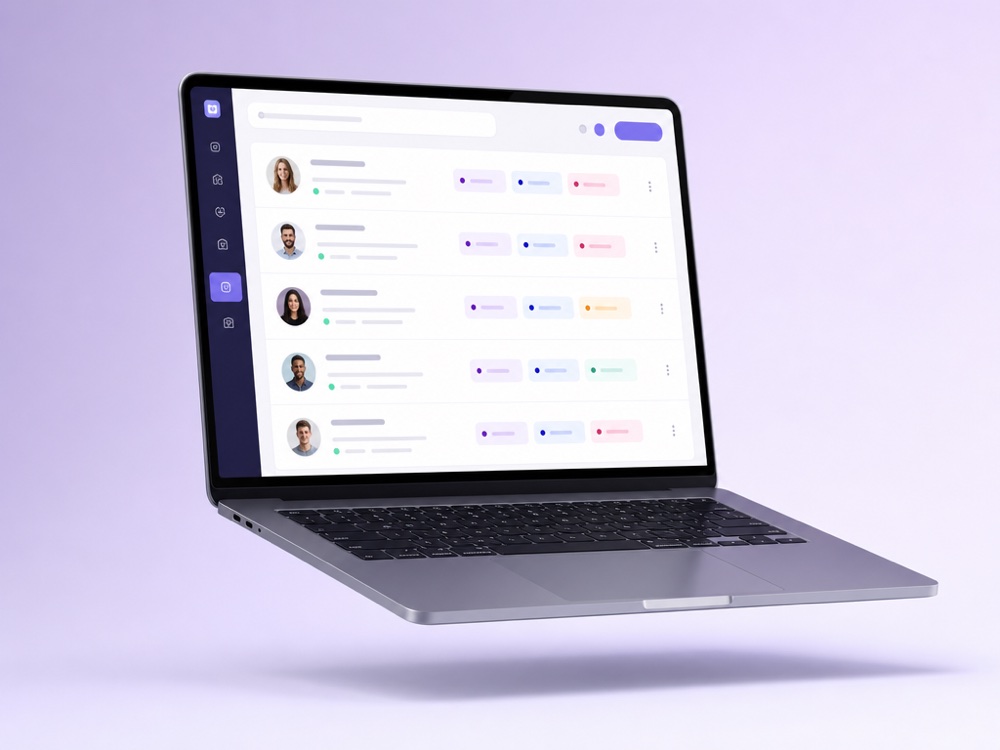
  • Operators: добавляйте коллег, задавайте каждому Access scope и смотрите Lead distribution. Доступна владельцу аккаунта и Admin.
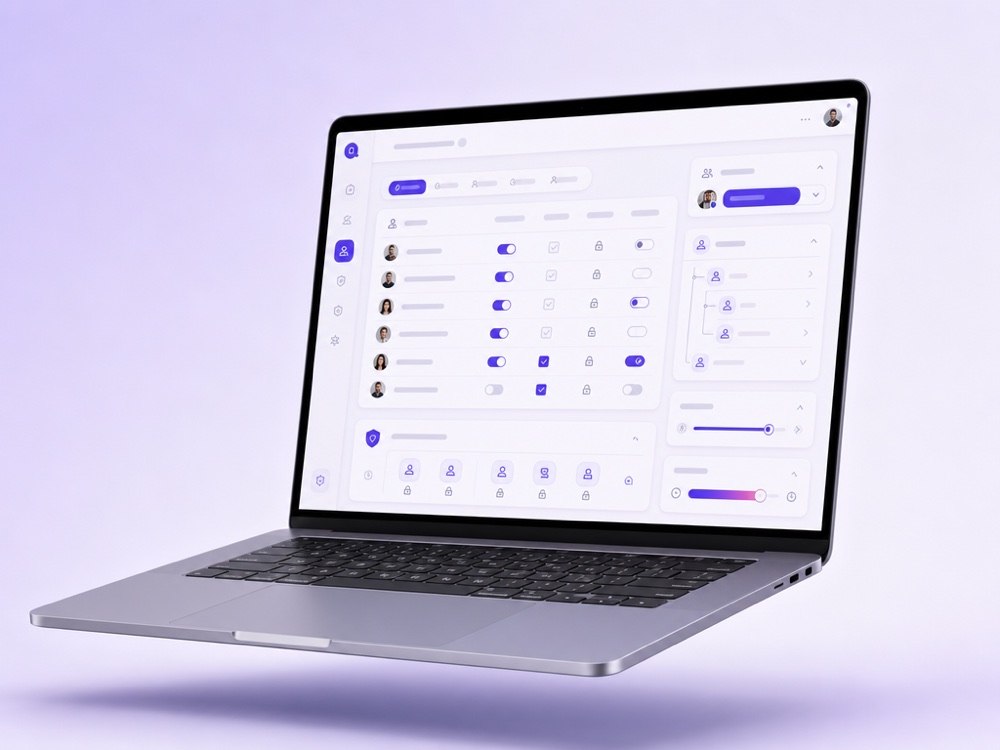
  • Team & Access: роли и матрица Access rights by role. Доступна Admin и Sales Lead.

Как команда и AI-агенты ведут один разговор

  1. Первым отвечает агент. Клиент пишет в подключённый канал, и ассистент, закреплённый за этим каналом, отвечает по своим инструкциям и Knowledge Base.
  2. Агент зовёт человека. Когда по инструкциям о чате должен узнать сотрудник, например из-за горячего лида или вопроса без ответа, агент отправляет уведомление оператору, и чат попадает на вкладку Attention. Когда разговор должен перехватить человек, агент передаёт чат, и он появляется также на вкладке Operator.
  3. Коллега подхватывает чат. Оператор выключает переключатель AI в чате или просто отвечает, если включён Implicit operator handoff. В режиме оператора в шапке работает таймер First response: он считает время от передачи и краснеет через 2 минуты.
  4. Ответственный фиксируется. Коллега указывает Manager, статус в воронке и метки в карточке клиента. Смены статуса и переключения режимов видны в Activity History чата со временем и исполнителем.
  5. AI возвращается. Оператор снова включает AI, или это делает Auto Return после заданного интервала.

Даже в режиме оператора AI под рукой: Generate reply готовит черновик ответа по истории чата и инструкциям ассистента, который можно проверить перед отправкой, а Run assistant once публикует один ответ агента, не включая AI снова.

Роли, access scope и контроль качества

Роли на странице Team & Access Levels:

  • Admin: полный доступ. Только Admin может менять роли и права.
  • Sales Lead: доступ к данным команды.
  • Manager и Operator: только собственные данные.
  • Analyst: доступ к отчётам.

Матрица Access rights by role определяет доступ к лидам, аналитике, финансам, товарам и управлению командой. Видимость чатов настраивается отдельно, для каждого AI-агента: в Access scope оператора выберите агентов, и он будет видеть только чаты, которые ведут эти агенты. Связанные воронки берутся из настроек Lead Management каждого агента. Пустой scope открывает доступ ко всем агентам, а владелец аккаунта и Admin всегда видят все чаты.

Для руководителей есть Quality Control: по владельцу аккаунта и каждому оператору видны активные лиды, доступность (Online, Away, Busy, Offline, определяется по активности в приложении), среднее время первого ответа, обработанные и все передачи чатов и общее время обработки. AI-рецензент оценивает завершённые передачи от 0 до 100 по тону, полезности ответов и тому, решён ли запрос клиента. Карточка Unassigned active leads показывает открытые лиды, которые ещё ждут менеджера.

Каналы, задачи и CRM, с которыми работает команда

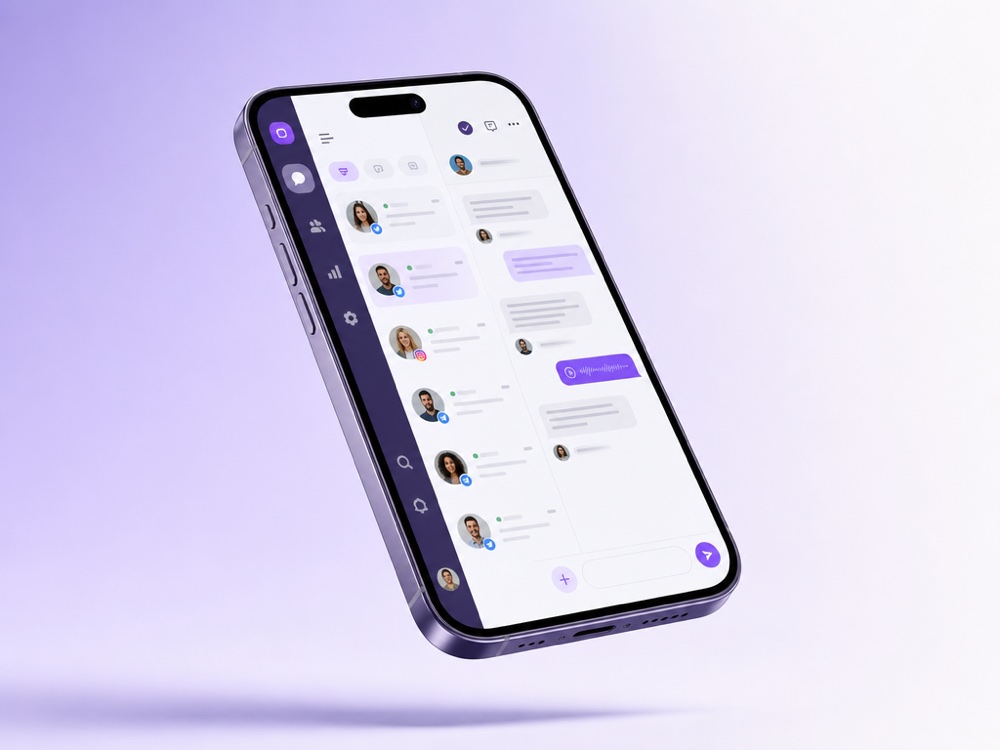
Чаты из WhatsApp, Instagram, Telegram, Facebook, TikTok, Viber, почты, SMS, звонков и Website Widget приходят в один список Active chats, так что никому не нужно переключаться между приложениями. Поскольку access scope задаётся для агента, одной группе коллег можно дать агента поддержки, а другой агента продаж. Несколько активных ассистентов доступны на Multipro и выше; на Standard и Pro одновременно активен один ассистент.

  • Flight Control привязывает к ассистенту группу в Telegram. Туда приходят уведомления для оператора с именем, телефоном, email клиента и ссылкой на чат, а команда может запрашивать у агента информацию или давать ему задачи.
  • Task Manager после подключения позволяет агенту создавать задачи, привязанные к лиду, прямо во время разговора. Обычные менеджеры видят свои и неназначенные задачи и могут нажать Assign to me; админы и владельцы фильтруют по исполнителю и переназначают любую задачу.
  • В Leads можно массово назначить Manager и фильтровать лиды по менеджеру, а импорт таблицы сопоставляет менеджеров по имени.
  • Интеграции с KeyCRM, SalesDrive, HubSpot, Kommo, Bitrix24, Zoho или Salesforce подключают агента к CRM, в которой уже работает ваша команда. Все варианты на странице интеграций.

Когда чат перехватывает человек и какие есть ограничения

Handoff Control в настройках каждого агента определяет, как происходит переключение. Выберите один из двух режимов:

  • Implicit operator handoff: любое сообщение оператора переводит чат в режим оператора.
  • Stop word for manual handoff: чат переключает только ваше ключевое слово, так что оператор может писать, не забирая разговор.

Включите Silent handoff, если клиент не должен получать уведомление о переключении. Auto Return возвращает чат AI по умолчанию через 24 часа или через свой интервал от 1 минуты до недели. Подробнее на странице передачи чата человеку.

Что стоит знать, прежде чем приглашать команду:

  • Действия в чате не зависят от роли. Mark as spam, Clear chat history (срабатывает сразу и без возможности отмены) и редактирование карточки клиента доступны каждому, кто может открыть чат, поэтому настраивайте доступ внимательно.
  • Access scope работает на уровне агента, а не клиента, и поле Manager не скрывает чат от других коллег.
  • Analytics и Quality Control видят только администраторы аккаунта.
  • Вне Work Hours агент на паузе и молчит. Сообщения остаются в чате, и операторы могут ответить вручную, а после начала рабочих часов агент не отвечает на эти пропущенные обращения.

Как настроить Team & Roles

  1. Откройте Operators в профиле и нажмите Add operator для каждого коллеги.
  2. В Access scope каждого оператора выберите AI-агентов, которых он должен видеть, или оставьте поле пустым для доступа ко всем.
  3. На странице Team & Access просмотрите роли (Admin, Sales Lead, Manager, Operator, Analyst) и матрицу Access rights by role. Изменить их может только Admin.
  4. В Handoff Control каждого агента выберите режим без ключевого слова или со стоп-словом, решите насчёт Silent handoff, задайте интервал возврата и нажмите Save.
  5. Подключите группу в Telegram через Flight Control и опишите в инструкциях агента, когда уведомлять команду, а когда передавать чат.
  6. Проверьте весь цикл: напишите агенту из Website Widget, ответьте из Active chats (или введите стоп-слово) и убедитесь, что чат перешёл на вкладку Operator, а таймер First response остановился на вашем ответе.
  7. После первых дней реального трафика откройте Quality Control и посмотрите нагрузку и скорость ответов. См. также аналитические дашборды и сравните тарифы на странице цен.

Частые вопросы

Какие роли можно дать команде?

Ролей пять: Admin с полным доступом, Sales Lead с доступом к данным команды, Manager и Operator только со своими данными и Analyst с доступом к отчётам. Менять роли и права может только Admin. Матрица Access rights by role охватывает лиды, аналитику, финансы, товары и управление командой.

Можно ли ограничить, какие чаты видит оператор?

Да, на уровне AI-агента. В Access scope оператора вы выбираете агентов, и он видит только чаты, которые ведут эти агенты. Если оставить scope пустым, оператор получит доступ ко всем агентам. Владелец аккаунта и Admin всегда видят все чаты.

Скрывает ли назначенный Manager лида от других коллег?

Нет. Поле Manager нужно для распределения и отчётности: оно работает в фильтре Managers и в метриках распределения лидов. Видимость чатов определяет только Access scope каждого оператора.

Что происходит с AI, когда отвечает оператор?

В режиме Implicit operator handoff любое сообщение оператора переводит чат в режим оператора, и агент перестаёт отвечать. Если задано стоп-слово, чат переключает только оно. Auto Return возвращает чат AI через 24 часа по умолчанию или через заданный вами интервал.

Как увидеть, насколько быстро отвечают менеджеры?

Откройте Quality Control, этот раздел доступен администраторам аккаунта. Там по каждому участнику команды видны активные лиды, доступность, среднее время первого ответа, обработанные и все передачи, общее время обработки и оценка качества от AI-рецензента.

Могут ли продажи и поддержка работать на отдельных AI-агентах с разными командами?

Да, если тариф позволяет несколько активных ассистентов, то есть Multipro и выше; на Standard и Pro одновременно активен один ассистент. Создайте копию ассистента, закрепите каналы за нужным агентом и настройте Access scope каждого оператора на агента, с которым он работает.

Как команда узнаёт, что в чате нужен человек?

Когда агент отправляет уведомление оператору или передаёт чат, разговор отмечается на вкладке Attention со звуковыми уведомлениями. Если через Flight Control подключена группа в Telegram, уведомления для оператора приходят и туда с именем клиента, контактами и ссылкой на чат.

Соберите всю команду на одной платформе

Дайте людям и AI-агентам общий инбокс с правильными ролями для каждого.

Начать бесплатно