НОВЕTeam & Roles Platform

Team & Roles для команди та AI-агентів, один спільний інбокс

Масштабуйте підтримку й продажі без хаосу. Запросіть колег, дайте кожному правильний доступ і дозвольте людям та AI-агентам працювати над одними розмовами, безшовно.

01
Правильний доступ

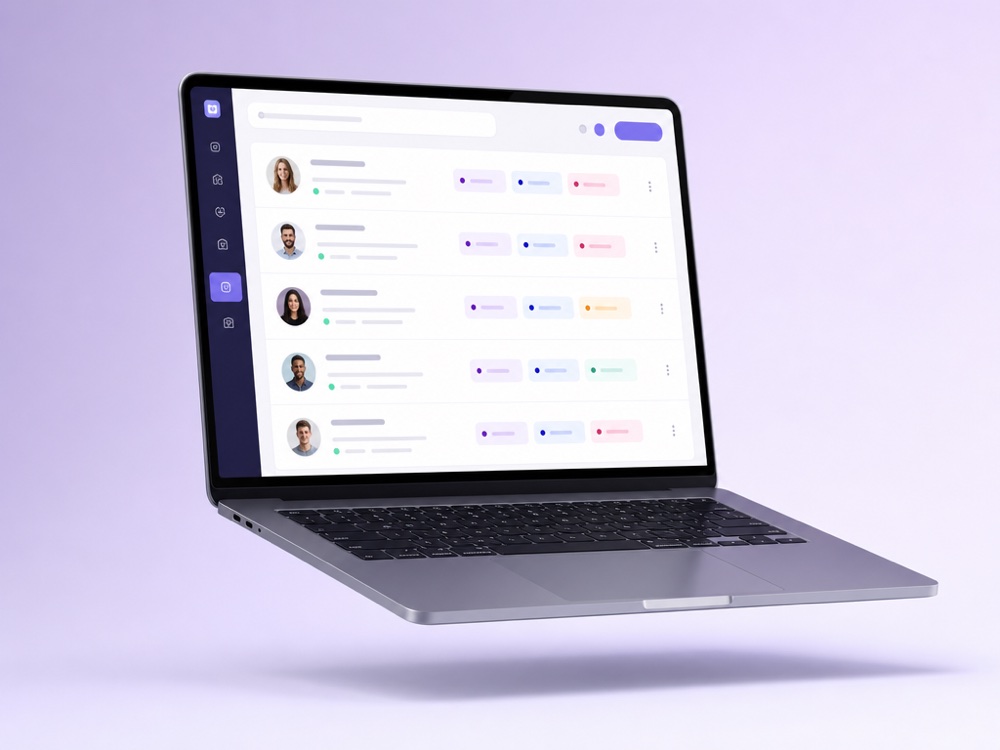
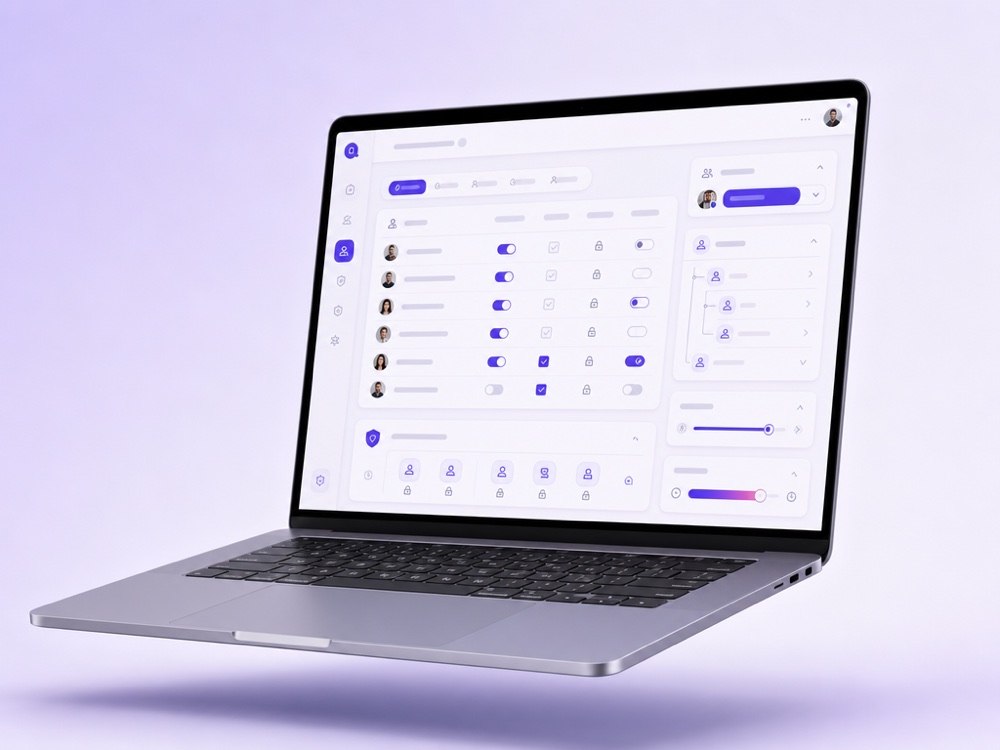
Ролі й права під вашу організацію

Дайте кожному рівно те, що потрібно, від повного адміна до оператора одного каналу, щоб правильні люди працювали з правильними розмовами.

  • ✓Гнучкі ролі від адміна до оператора каналу
  • ✓Контроль доступу по каналах і агентах
  • ✓Прозорий журнал: хто й що зробив
Ролі й права під вашу організацію
Люди й AI в одному діалозі
02
Працюйте разом

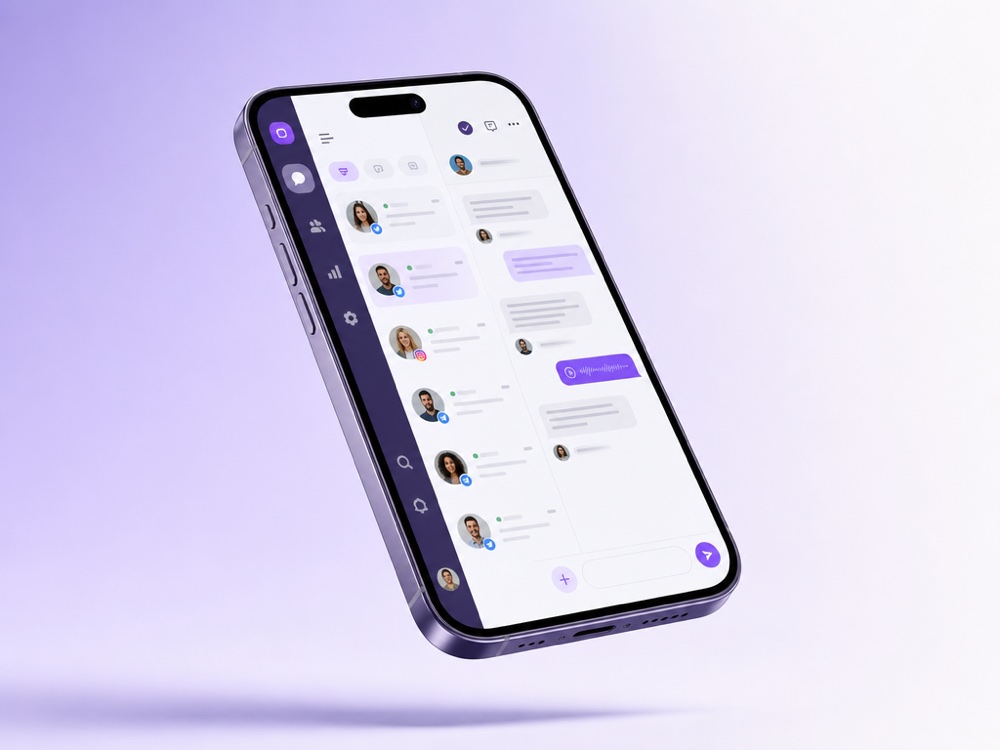
Люди й AI в одному діалозі

Призначайте чати колегам, решту віддавайте AI-агенту й перемикайтеся між ними посеред розмови так, що клієнт не помітить шва.

  • ✓Призначення й перепризначення чатів у клік
  • ✓AI тримає обсяг, люди беруть нюанси
  • ✓Silent hand-off зберігає плавність досвіду
03
Спокійне масштабування

Додавайте агентів і людей у міру зростання

Запускайте кілька AI-агентів, продажі, підтримка, контент, поряд із командою, кожен зі своїм розкладом і Agent On/Off.

  • ✓Кілька AI-агентів на акаунт
  • ✓Розклад і Agent On/Off для кожного агента
  • ✓Сповіщення Flight Control тримають усіх у курсі
Додавайте агентів і людей у міру зростання

Що таке Team & Roles і кому це потрібно

Team & Roles об’єднує людей і AI-агентів в одному акаунті MyChatBot. Ваші асистенти з продажу відповідають клієнтам у різних каналах, а команда працює поруч із ними в спільному інбоксі Active chats. Ви вирішуєте, чати яких агентів бачить кожен співробітник, а змінювати ролі й права може лише Admin.

Це рішення для бізнесу, де більшість розмов веде AI, але угоди закривають, незадоволених клієнтів заспокоюють і складні питання вирішують люди: інтернет-магазини, сервісні компанії, агенції, служби підтримки. А ще для керівників, яким треба знати, як швидко відповідають менеджери, не перечитуючи кожен діалог.

Налаштування зібрані на двох сторінках у профілі:

  • Operators: додавайте колег, задавайте кожному Access scope і переглядайте Lead distribution. Доступна власнику акаунта й Admin.
  • Team & Access: ролі та матриця Access rights by role. Доступна Admin і Sales Lead.

Як команда й AI-агенти ведуть одну розмову

  1. Першим відповідає агент. Клієнт пише в підключений канал, і асистент, закріплений за цим каналом, відповідає за своїми інструкціями та Knowledge Base.
  2. Агент кличе людину. Коли за інструкціями про чат має дізнатися співробітник, наприклад через гарячий лід або питання без відповіді, агент надсилає сповіщення оператору, і чат потрапляє на вкладку Attention. Коли розмову має перейняти людина, агент передає чат, і він з’являється також на вкладці Operator.
  3. Колега підхоплює чат. Оператор вимикає перемикач AI у чаті або просто відповідає, якщо ввімкнено Implicit operator handoff. У режимі оператора в шапці працює таймер First response: він рахує час від передачі й червоніє через 2 хвилини.
  4. Відповідальний фіксується. Колега вказує Manager, статус у воронці й мітки в картці клієнта. Зміни статусу й перемикання режимів видно в Activity History чату з часом і виконавцем.
  5. AI повертається. Оператор знову вмикає AI, або це робить Auto Return після заданого інтервалу.

Навіть у режимі оператора AI під рукою: Generate reply готує чернетку відповіді з історії чату та інструкцій асистента, яку можна перевірити перед надсиланням, а Run assistant once публікує одну відповідь агента, не вмикаючи AI знову.

Ролі, access scope і контроль якості

Ролі на сторінці Team & Access Levels:

  • Admin: повний доступ. Лише Admin може змінювати ролі й права.
  • Sales Lead: доступ до даних команди.
  • Manager і Operator: лише власні дані.
  • Analyst: доступ до звітів.

Матриця Access rights by role визначає доступ до лідів, аналітики, фінансів, товарів і керування командою. Видимість чатів налаштовується окремо, для кожного AI-агента: в Access scope оператора оберіть агентів, і він бачитиме лише чати, які ці агенти ведуть. Пов’язані воронки беруться з налаштувань Lead Management кожного агента. Порожній scope відкриває доступ до всіх агентів, а власник акаунта й Admin завжди бачать усі чати.

Для керівників є Quality Control: по власнику акаунта й кожному оператору видно активні ліди, доступність (Online, Away, Busy, Offline, визначається за активністю в застосунку), середній час першої відповіді, опрацьовані й усі передачі чатів і загальний час обробки. AI-рецензент оцінює завершені передачі від 0 до 100 за тоном, корисністю відповідей і тим, чи вирішено запит клієнта. Картка Unassigned active leads показує відкриті ліди, які ще чекають на менеджера.

Канали, завдання й CRM, з якими працює команда

Чати з WhatsApp, Instagram, Telegram, Facebook, TikTok, Viber, пошти, SMS, дзвінків і Website Widget надходять в один список Active chats, тож нікому не треба перемикатися між застосунками. Оскільки access scope задається для агента, одній групі колег можна дати агента підтримки, а іншій агента продажу. Кілька активних асистентів доступні на Multipro і вище; на Standard і Pro одночасно активний один асистент.

  • Flight Control прив’язує до асистента групу в Telegram. Туди приходять сповіщення для оператора з ім’ям, телефоном, email клієнта й посиланням на чат, а команда може запитувати в агента інформацію або давати йому завдання.
  • Task Manager після підключення дозволяє агенту створювати завдання, прив’язані до ліда, прямо під час розмови. Звичайні менеджери бачать свої й непризначені завдання та можуть натиснути Assign to me; адміни й власники фільтрують за виконавцем і перепризначають будь-яке завдання.
  • У Leads можна масово призначити Manager і фільтрувати ліди за менеджером, а імпорт таблиці зіставляє менеджерів за іменем.
  • Інтеграції з KeyCRM, SalesDrive, HubSpot, Kommo, Bitrix24, Zoho чи Salesforce підключають агента до CRM, у якій уже працює ваша команда. Усі варіанти на сторінці інтеграцій.

Коли чат переймає людина і які є обмеження

Handoff Control у налаштуваннях кожного агента визначає, як відбувається перемикання. Оберіть один із двох режимів:

  • Implicit operator handoff: будь-яке повідомлення оператора переводить чат у режим оператора.
  • Stop word for manual handoff: чат перемикає лише ваше ключове слово, тож оператор може писати, не забираючи розмову.

Увімкніть Silent handoff, якщо клієнт не має отримувати повідомлення про перемикання. Auto Return повертає чат до AI за замовчуванням через 24 години або через власний інтервал від 1 хвилини до тижня. Докладніше на сторінці передачі чату людині.

Що варто знати, перш ніж запрошувати команду:

  • Дії в чаті не залежать від ролі. Mark as spam, Clear chat history (спрацьовує одразу й без можливості скасувати) і редагування картки клієнта доступні кожному, хто може відкрити чат, тому налаштовуйте доступ уважно.
  • Access scope працює на рівні агента, а не клієнта, і поле Manager не приховує чат від інших колег.
  • Analytics і Quality Control бачать лише адміністратори акаунта.
  • Поза Work Hours агент на паузі й мовчить. Повідомлення лишаються в чаті, і оператори можуть відповісти вручну, а після початку робочих годин агент не відповідає на ці пропущені звернення.

Як налаштувати Team & Roles

  1. Відкрийте Operators у профілі й натисніть Add operator для кожного колеги.
  2. В Access scope кожного оператора оберіть AI-агентів, яких він має бачити, або залиште поле порожнім для доступу до всіх.
  3. На сторінці Team & Access перегляньте ролі (Admin, Sales Lead, Manager, Operator, Analyst) і матрицю Access rights by role. Змінити їх може лише Admin.
  4. У Handoff Control кожного агента оберіть режим без ключового слова або зі стоп-словом, вирішіть щодо Silent handoff, задайте інтервал повернення й натисніть Save.
  5. Підключіть групу в Telegram через Flight Control і опишіть в інструкціях агента, коли сповіщати команду, а коли передавати чат.
  6. Перевірте весь цикл: напишіть агенту з Website Widget, відповідайте з Active chats (або введіть стоп-слово) і переконайтеся, що чат перейшов на вкладку Operator, а таймер First response зупинився на вашій відповіді.
  7. Після перших днів реального трафіку відкрийте Quality Control і перегляньте навантаження та швидкість відповідей. Див. також аналітичні дашборди і порівняйте тарифи на сторінці цін.

Поширені запитання

Які ролі можна дати команді?

Ролей п’ять: Admin з повним доступом, Sales Lead з доступом до даних команди, Manager і Operator лише зі своїми даними та Analyst з доступом до звітів. Змінювати ролі й права може тільки Admin. Матриця Access rights by role охоплює ліди, аналітику, фінанси, товари й керування командою.

Чи можна обмежити, які чати бачить оператор?

Так, на рівні AI-агента. В Access scope оператора ви обираєте агентів, і він бачить лише чати, які ці агенти ведуть. Якщо залишити scope порожнім, оператор матиме доступ до всіх агентів. Власник акаунта й Admin завжди бачать усі чати.

Чи приховує призначений Manager ліда від інших колег?

Ні. Поле Manager потрібне для розподілу й звітності: воно працює у фільтрі Managers і в метриках розподілу лідів. Видимість чатів визначає лише Access scope кожного оператора.

Що відбувається з AI, коли відповідає оператор?

У режимі Implicit operator handoff будь-яке повідомлення оператора переводить чат у режим оператора, і агент перестає відповідати. Якщо задано стоп-слово, чат перемикає лише воно. Auto Return повертає чат до AI через 24 години за замовчуванням або через заданий вами інтервал.

Як побачити, наскільки швидко відповідають менеджери?

Відкрийте Quality Control, цей розділ доступний адміністраторам акаунта. Там по кожному учаснику команди видно активні ліди, доступність, середній час першої відповіді, опрацьовані й усі передачі, загальний час обробки та оцінку якості від AI-рецензента.

Чи можуть продажі й підтримка працювати на окремих AI-агентах з різними командами?

Так, якщо тариф дозволяє кілька активних асистентів, тобто Multipro і вище; на Standard і Pro одночасно активний один асистент. Створіть копію асистента, закріпіть канали за потрібним агентом і налаштуйте Access scope кожного оператора на агента, з яким він працює.

Як команда дізнається, що в чаті потрібна людина?

Коли агент надсилає сповіщення оператору або передає чат, розмова позначається на вкладці Attention зі звуковими сповіщеннями. Якщо через Flight Control підключено групу в Telegram, сповіщення для оператора приходять і туди з ім’ям клієнта, контактами й посиланням на чат.

Зберіть усю команду на одній платформі

Дайте людям та AI-агентам спільний інбокс із правильними ролями для кожного.

Почати безкоштовно