
Огляд
Інтеграція Bitrix24 CRM дозволяє агенту створювати та керувати лідами, угодами й контактами безпосередньо у вашому акаунті Bitrix24. Це дає AI-асистенту змогу виконувати CRM-операції без участі людини, оптимізуючи продажі й роботу з клієнтами.
Створення застосунку в Bitrix24
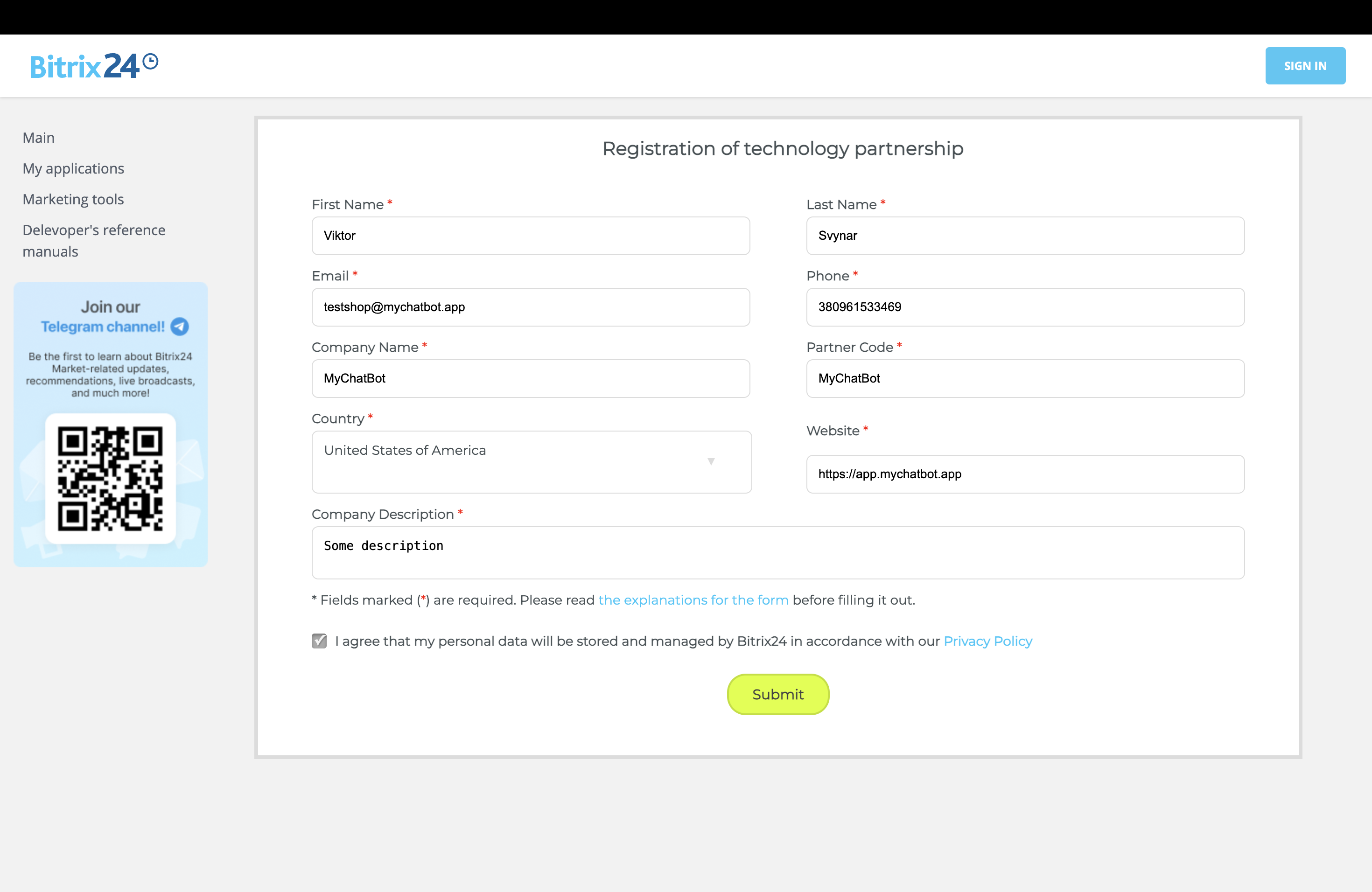
- Увійдіть як адміністратор і заповніть форму Registration of technology partnership на vendors.bitrix24.com/technology-partnership/
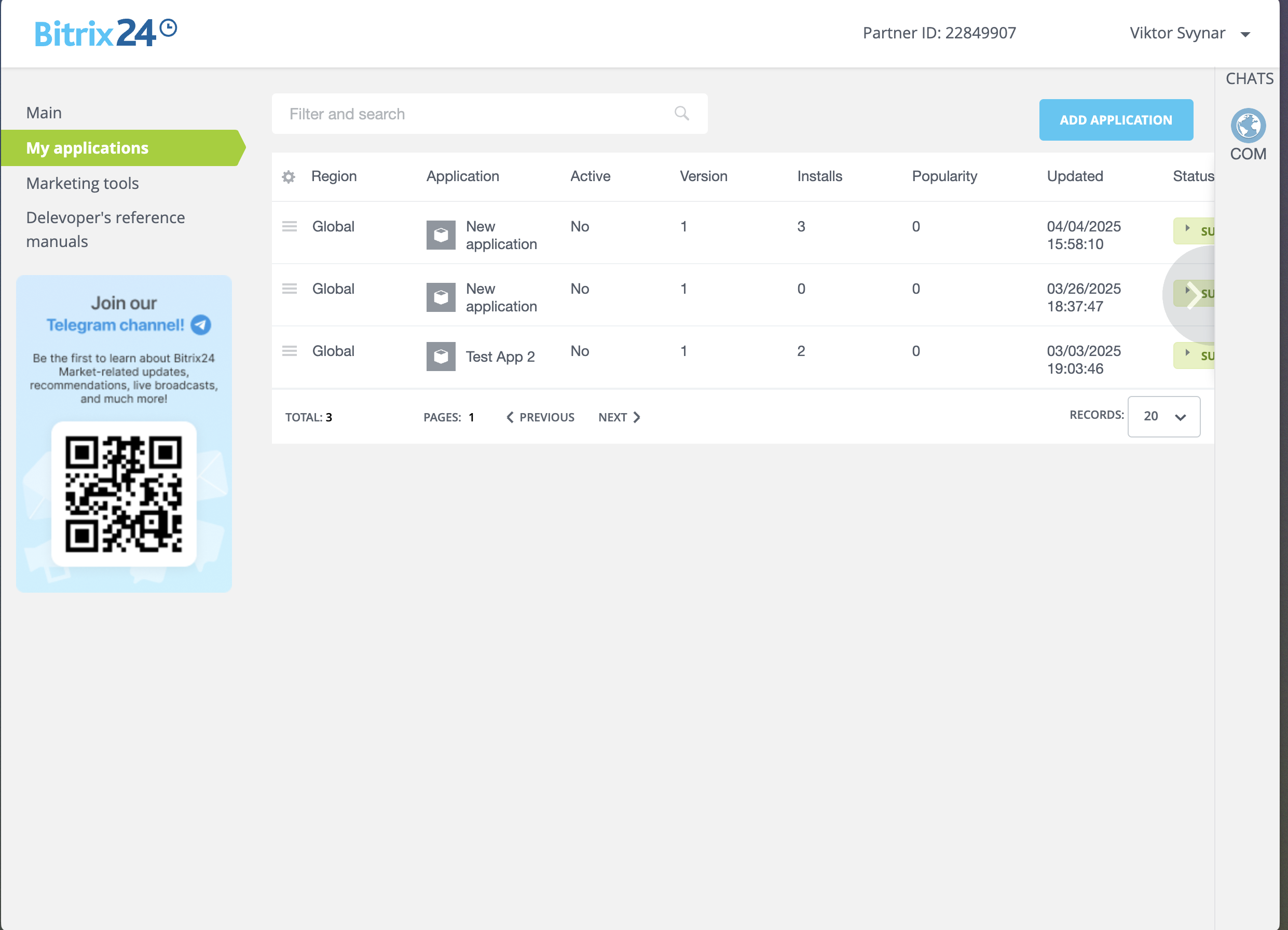
- Перейдіть на vendors.bitrix24.com/app/ і виберіть My Applications
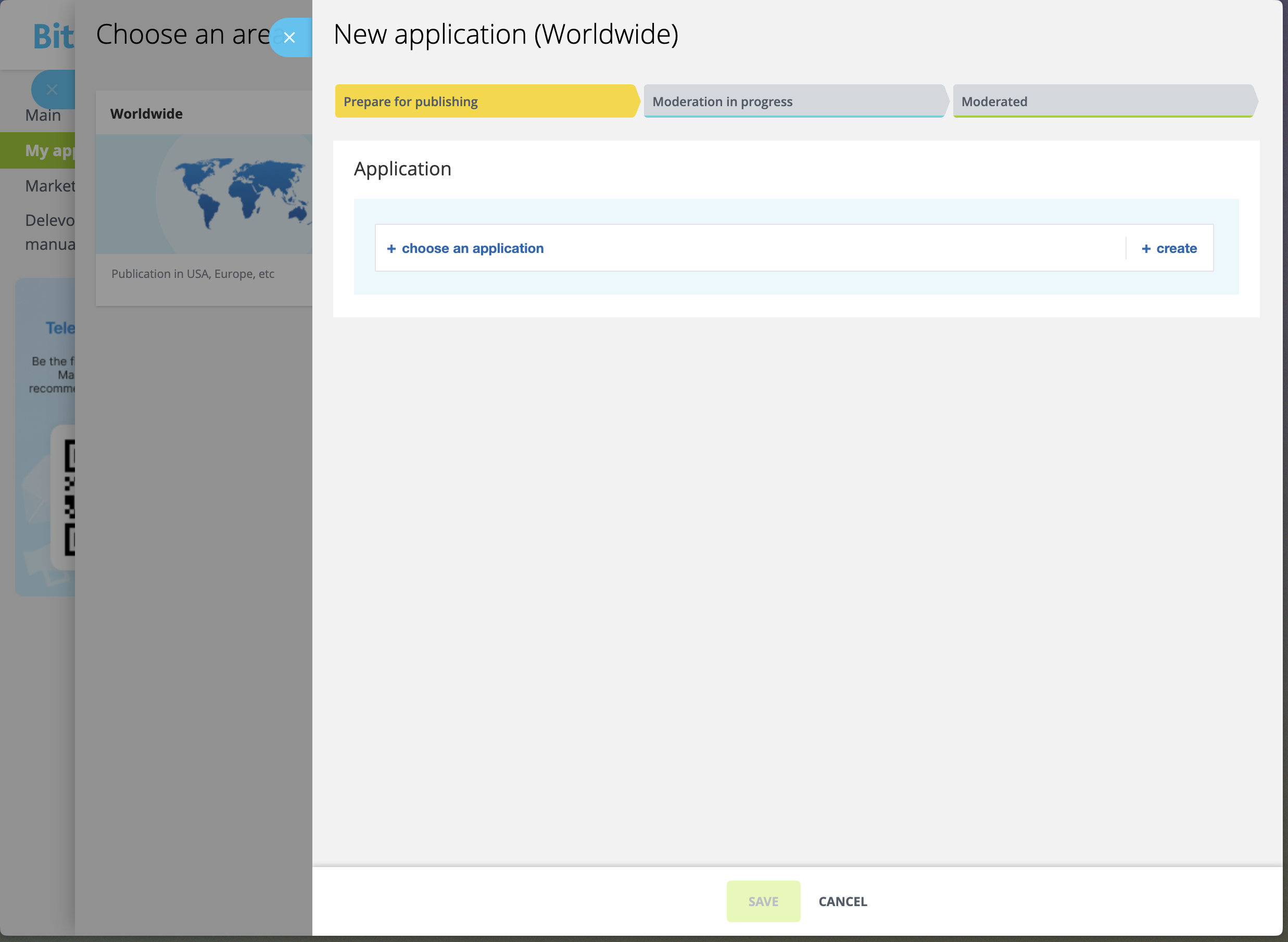
- Натисніть Add Application
- У Choose an area натисніть Worldwide
- У блоці Application натисніть + create, у блоці Application version 1
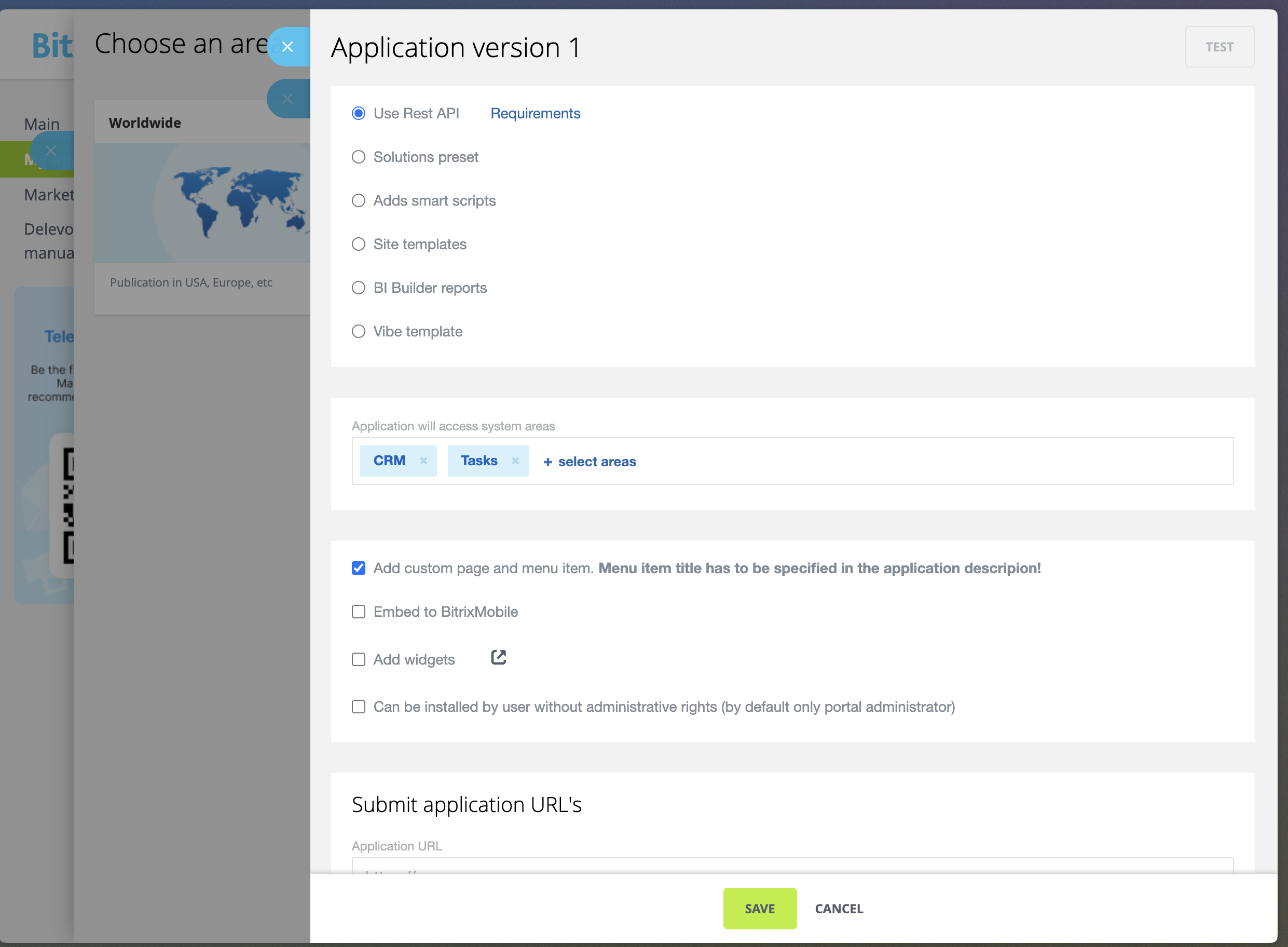
- Виберіть Use Rest API і вкажіть Application URL: https://app.mychatbot.app/integration?integration=Bitrix

- Натисніть Save, щоб створити застосунок
- Натисніть Test (вгорі праворуч у блоці Application version 1), щоб отримати Client ID і Client Secret
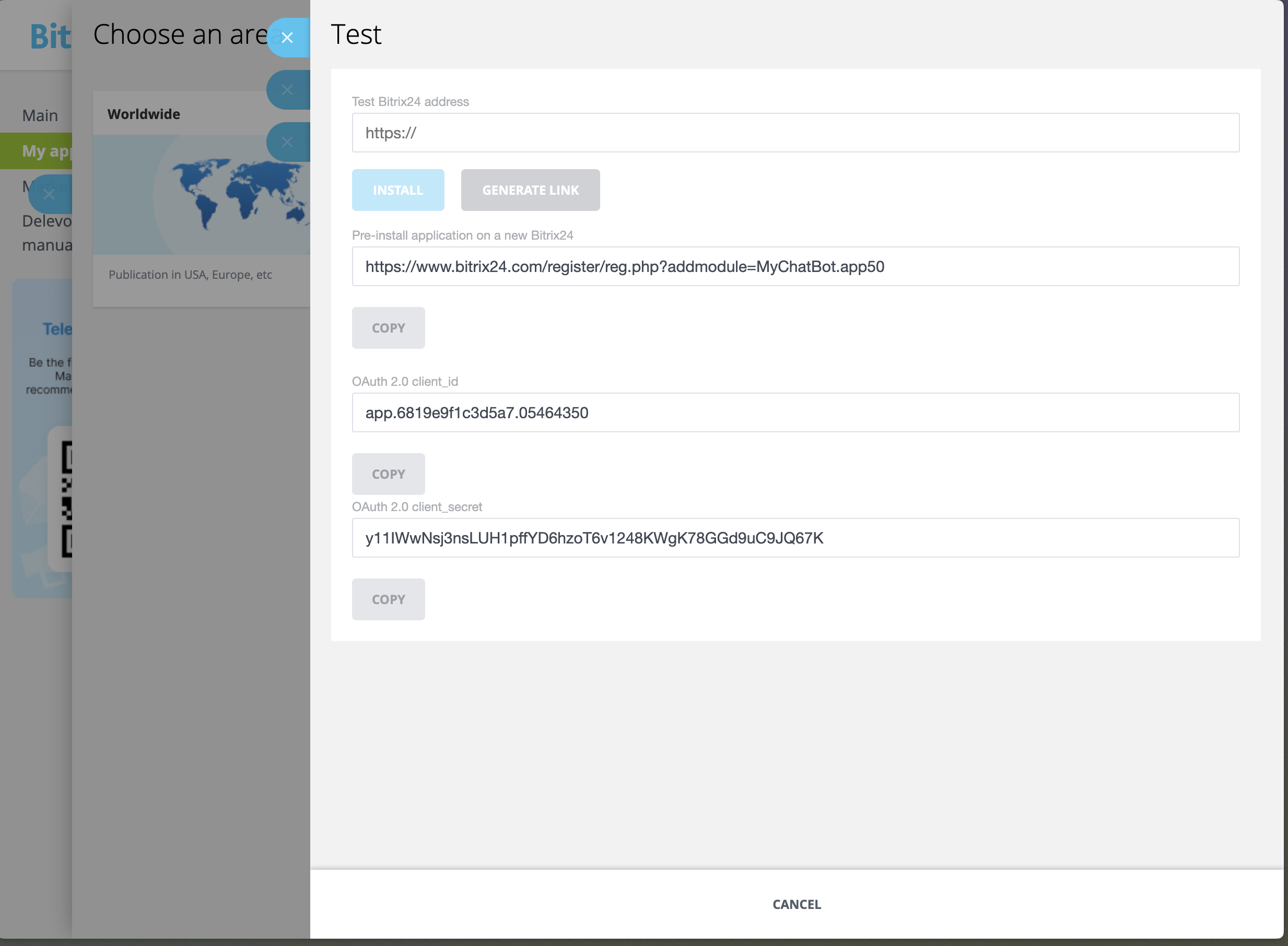
- Вставте свій Domain у Test Bitrix24 address і натисніть Install, вас перенаправить на сторінку встановлення в нашій CRM
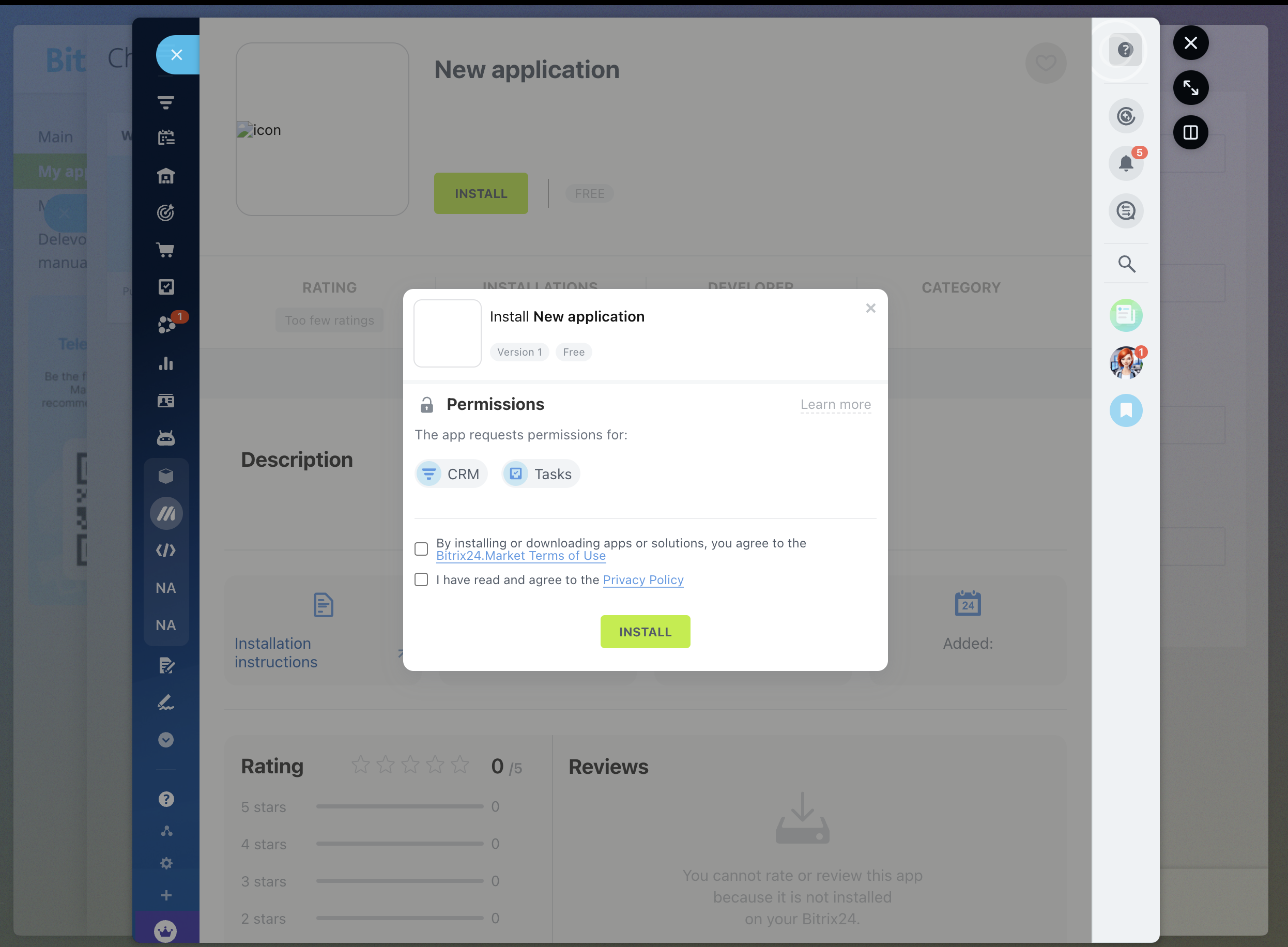
- Позначте всі чекбокси й натисніть Install; застосунок буде встановлено
Створення інтеграції в MyChatBot
- Перейдіть на вкладку Integrations у кабінеті
- Виберіть агента для підключення до Bitrix24
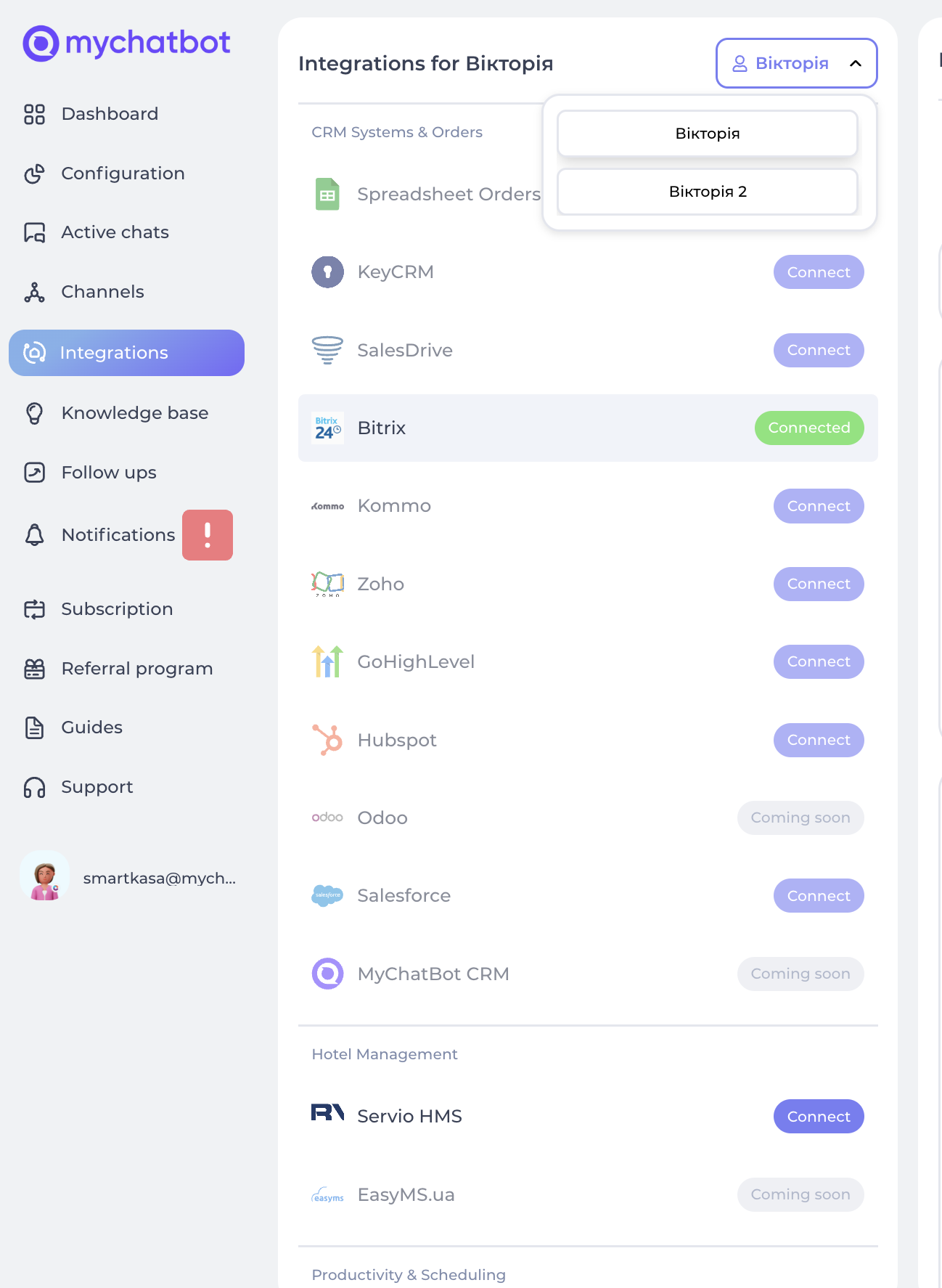
- Прокрутіть до Bitrix24 CRM у списку інтеграцій
- Натисніть Connect
- Вкажіть Domain (напр. your-company.bitrix24.eu), Client ID і Client Secret з вашого застосунку Bitrix24
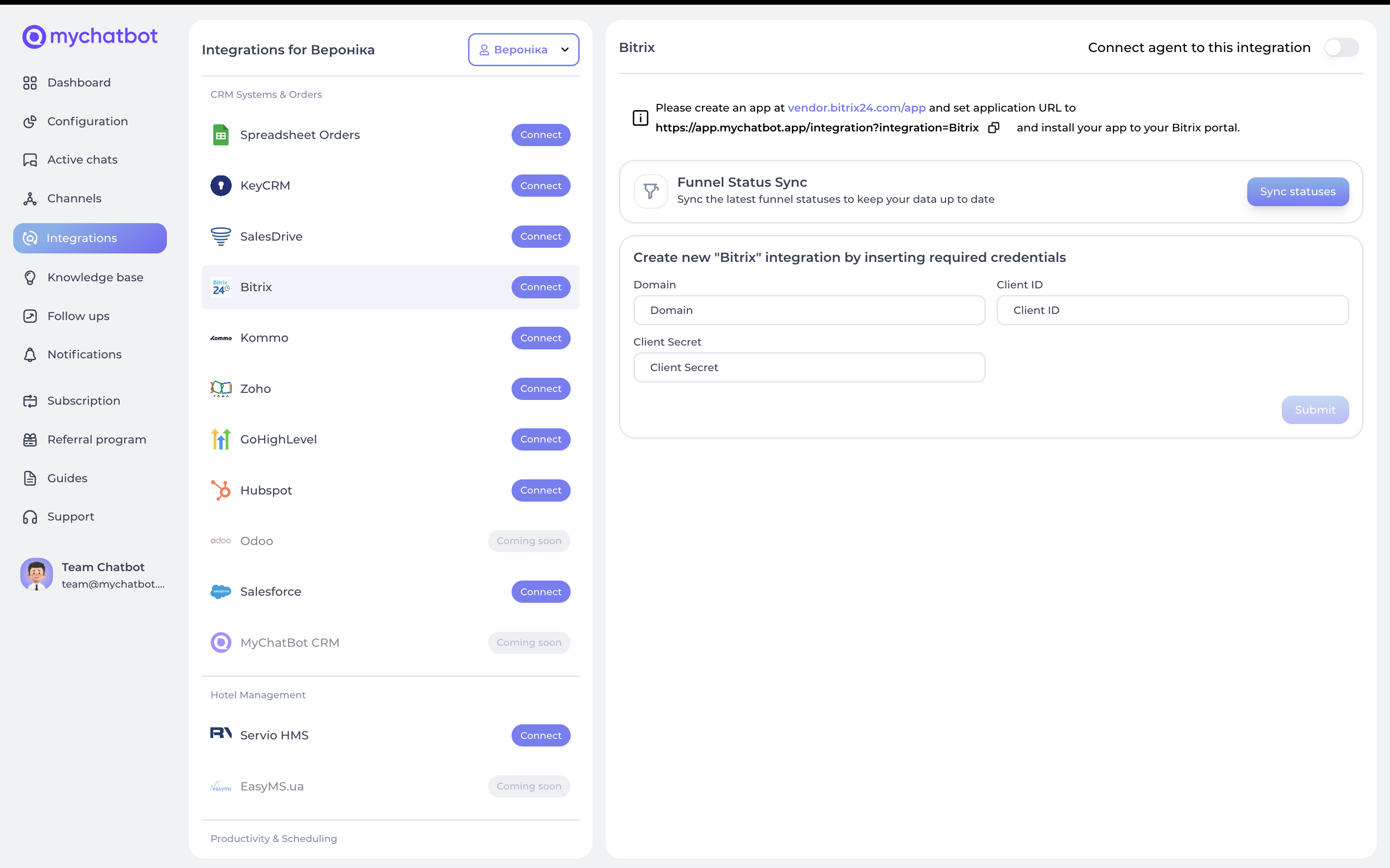
- Натисніть Submit, щоб зберегти інтеграцію
Налаштування сутностей і полів даних
Після підключення налаштуйте, до яких сутностей і полів матиме доступ агент:
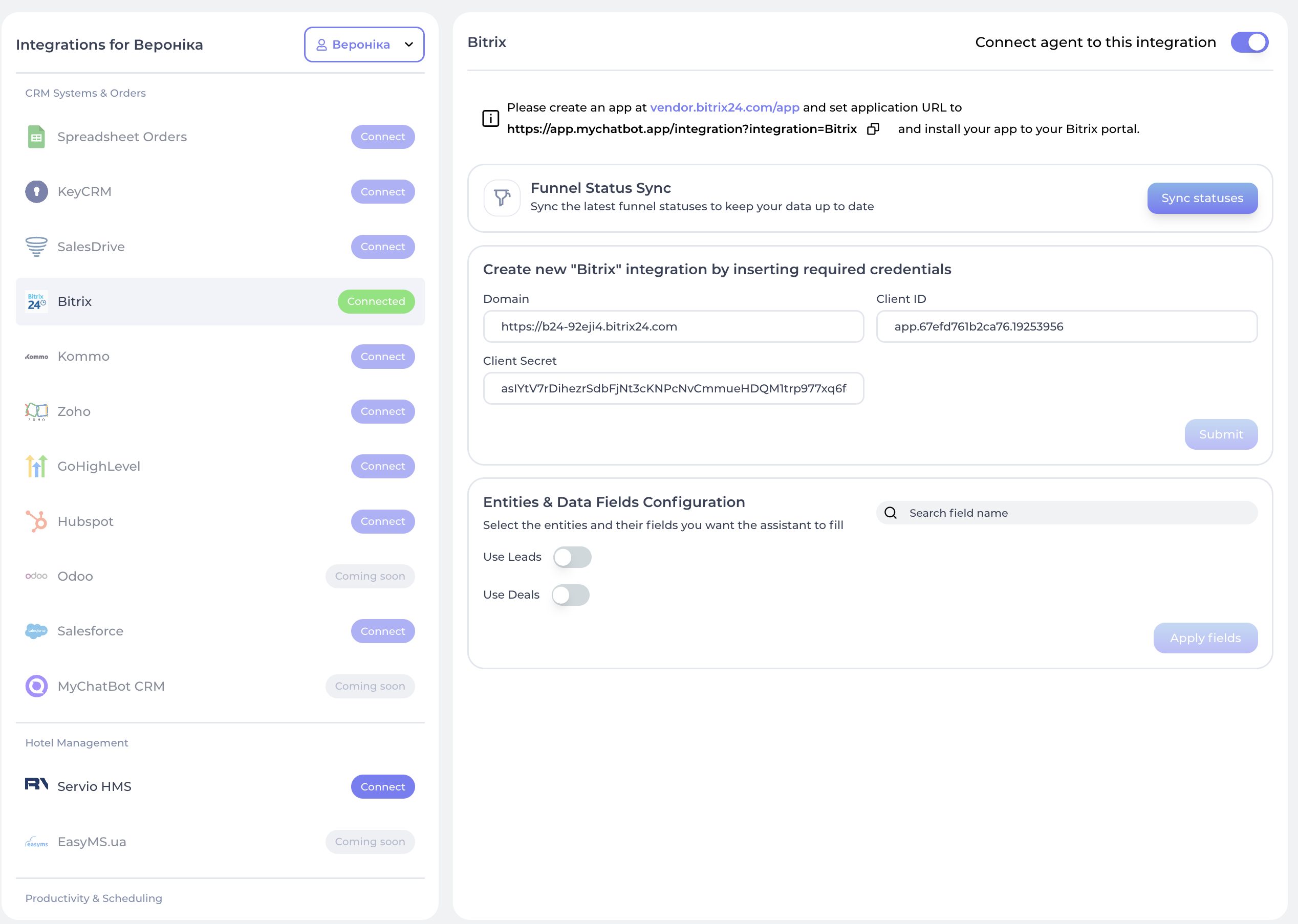
Увімкніть Use Leads і Use Deals. Для кожної сутності оберіть стандартні поля Bitrix24 і кастомні поля, потім натисніть Apply fields. Кнопкою Sync statuses синхронізуйте статуси воронки.
Типи сутностей: Leads, Deals, Contacts. Типи полів: Standard (у «Standard fields for Leads/Deals») і Custom (у «Other custom fields»/«Most used custom fields»). Спеціальні поля: Status (значення «New», «In Progress», «Qualified», «Disqualified»; має збігатися з Bitrix24; оновлюється через Sync statuses), Source (автоматично «AI-» + ім'я асистента), Chat Link (автоматично; зберігається в полі Comments і окремому полі Chat Link). Воронки: виберіть воронку в кабінеті; агент використовує її при створенні угод.
Доступні інструменти
Після підключення агент отримує чотири інструменти:
1. create_crm_lead, створює лідів (full_name обов'язково, phone, Status, кастомні поля). Контакт автоматично створюється/знаходиться за телефоном, лід прив'язується, додається chat link, source ідентифікує AI.
2. edit_crm_lead, оновлює наявних лідів (автоматично використовує ліда клієнта; Status, кастомні поля).
3. create_crm_deal, створює угоди (full_name обов'язково, phone обов'язково, опційно products, кастомні поля). Контакт автоматично створюється, угода прив'язується, додаються товари, chat link, угода розміщується у вибраній воронці.
4. add_crm_client_contact, створює/оновлює контакти (full_name обов'язково, phone обов'язково). Оновлює наявного ліда й дані клієнта в MyChatBot.
Налаштування в інструкціях агента
Створення лідів або угод:
When a customer expresses interest in our services, use create_crm_lead in Bitrix24 with the following information:
- Use their name as the lead title
- Set status to "New"
- Include their phone number
- Add any product details to the comments field
Оновлення статусу:
When a customer completes a payment:
1. Use edit_crm_lead to update the deal stage to "Closed Won"
2. Update the deal amount to match the final purchase value
3. Add payment details to the comments field