
Обзор
Интеграция Bitrix24 CRM позволяет агенту создавать и управлять лидами, сделками и контактами прямо в вашем аккаунте Bitrix24. Это даёт AI-ассистенту возможность выполнять CRM-операции без участия человека, оптимизируя продажи и работу с клиентами.
Создание приложения в Bitrix24
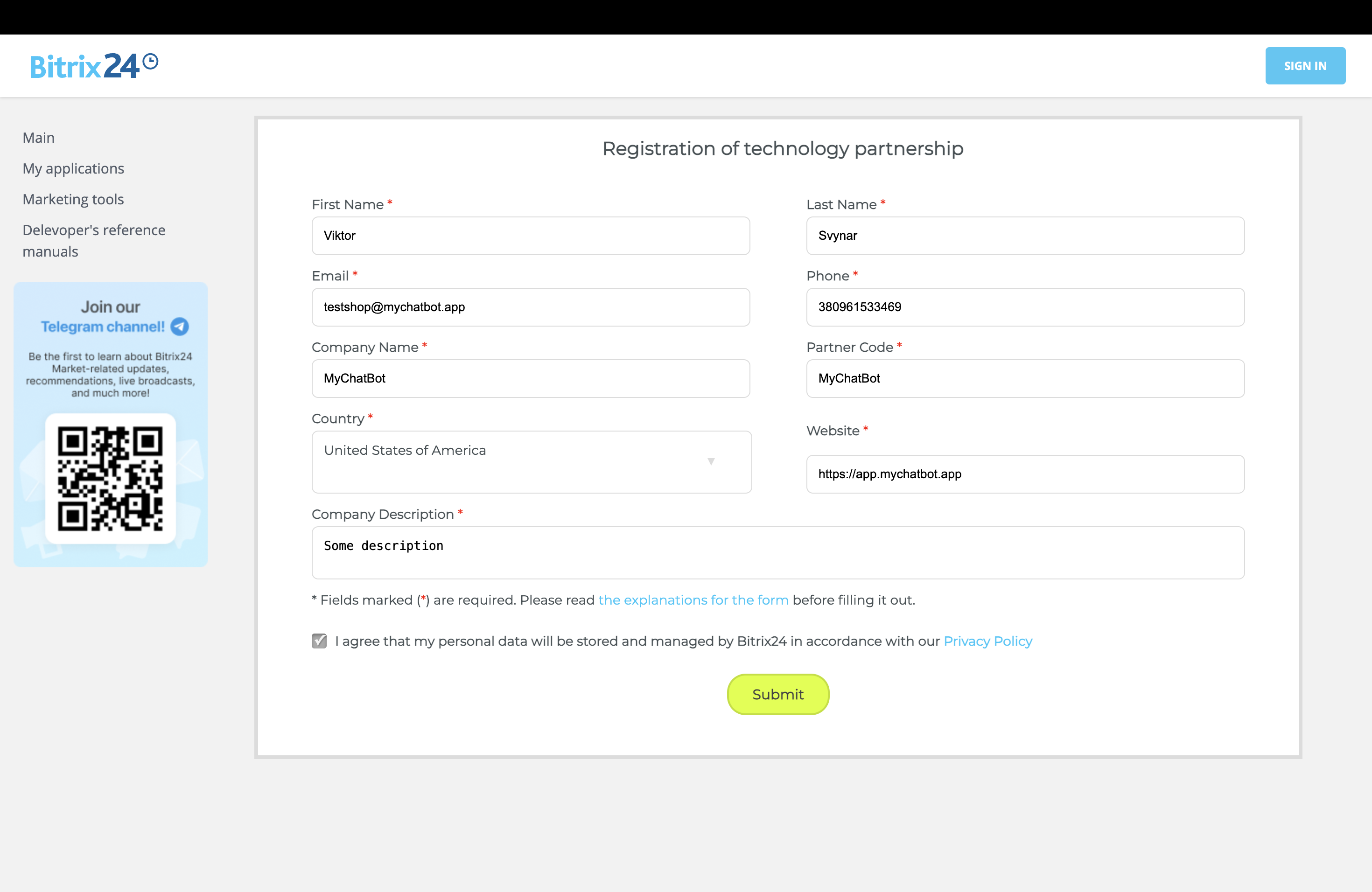
- Войдите как администратор и заполните форму Registration of technology partnership на vendors.bitrix24.com/technology-partnership/
- Перейдите на vendors.bitrix24.com/app/ и выберите My Applications
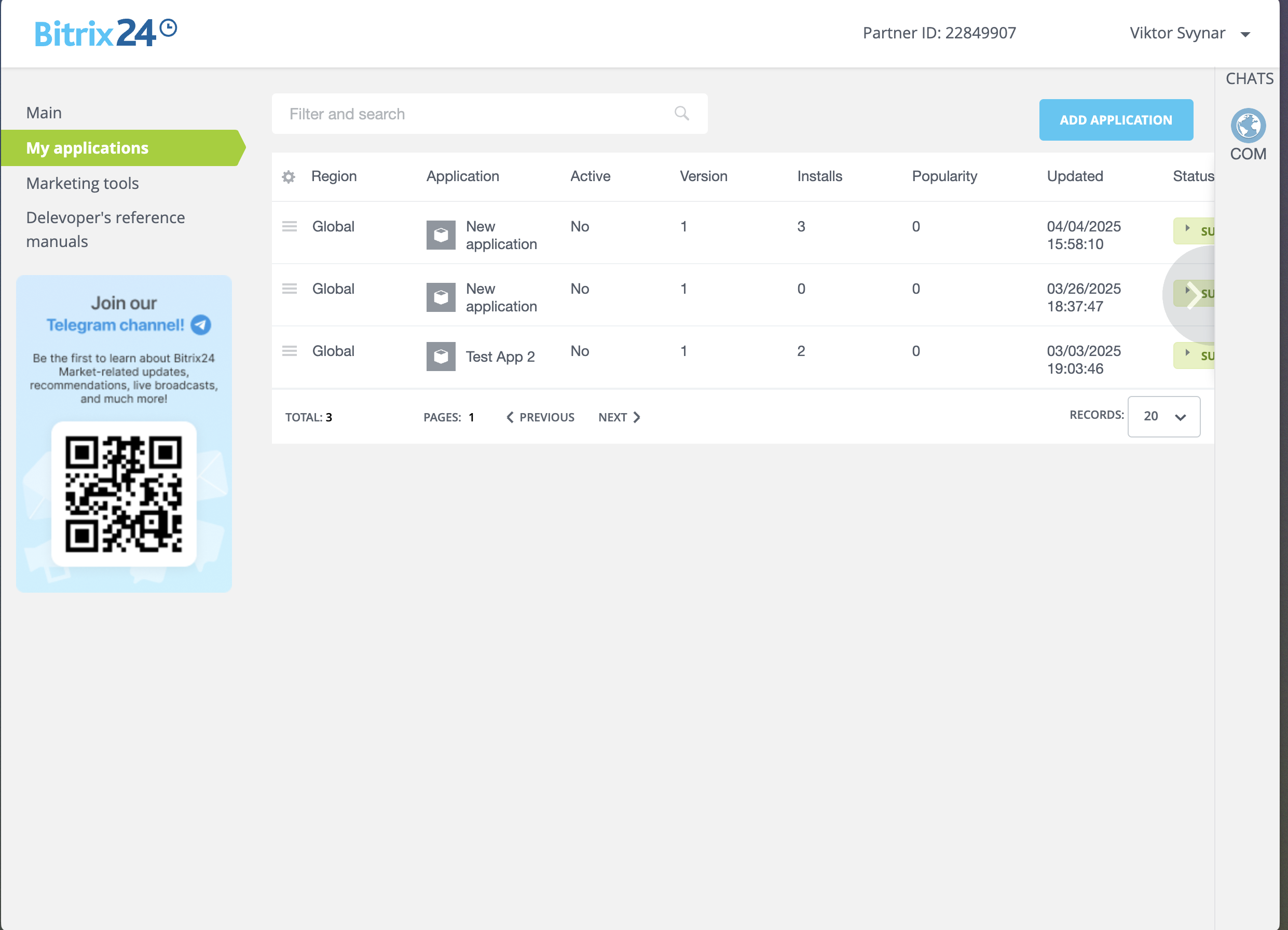
- Нажмите Add Application
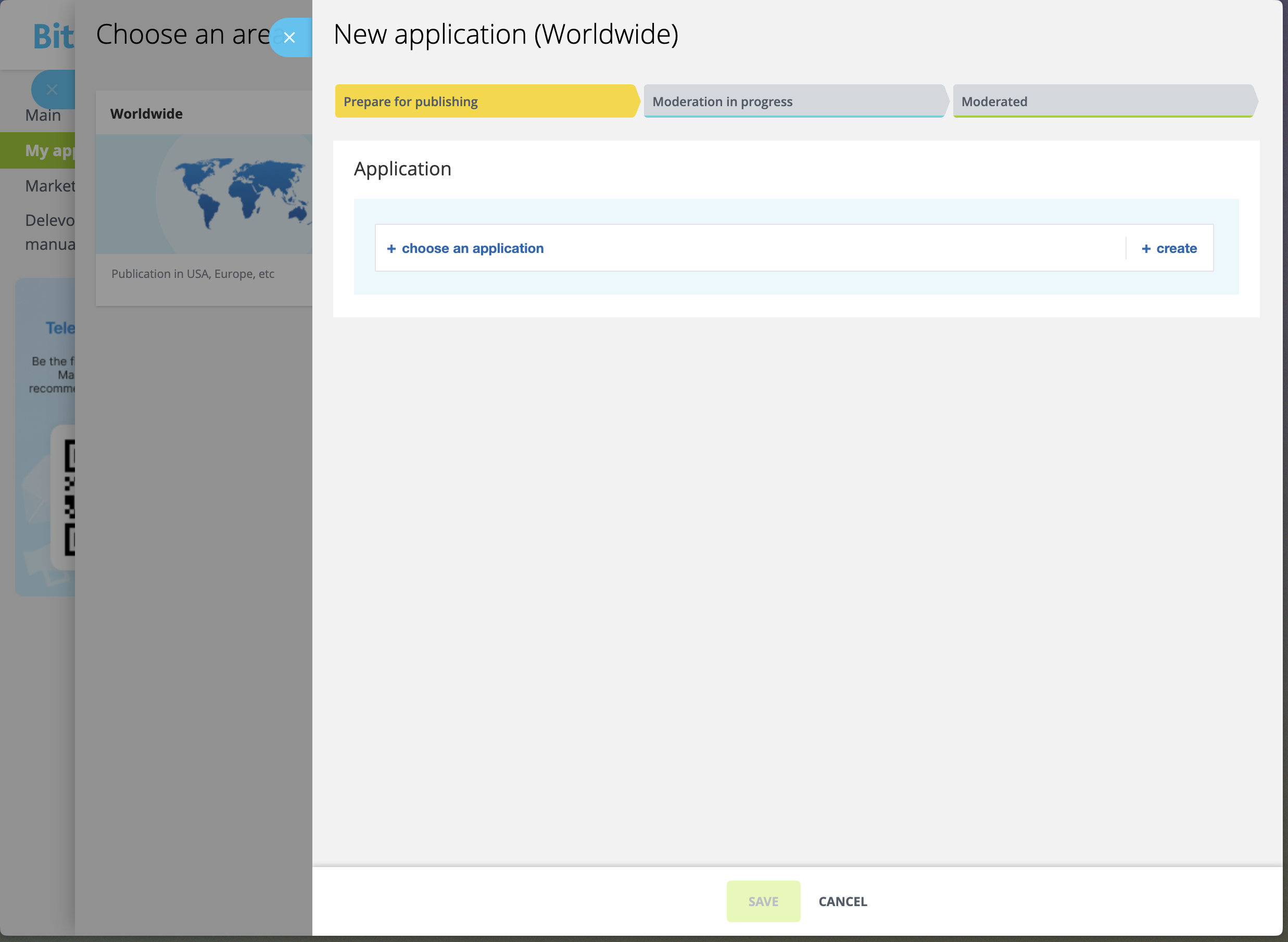
- В Choose an area нажмите Worldwide
- В блоке Application нажмите + create, в блоке Application version 1
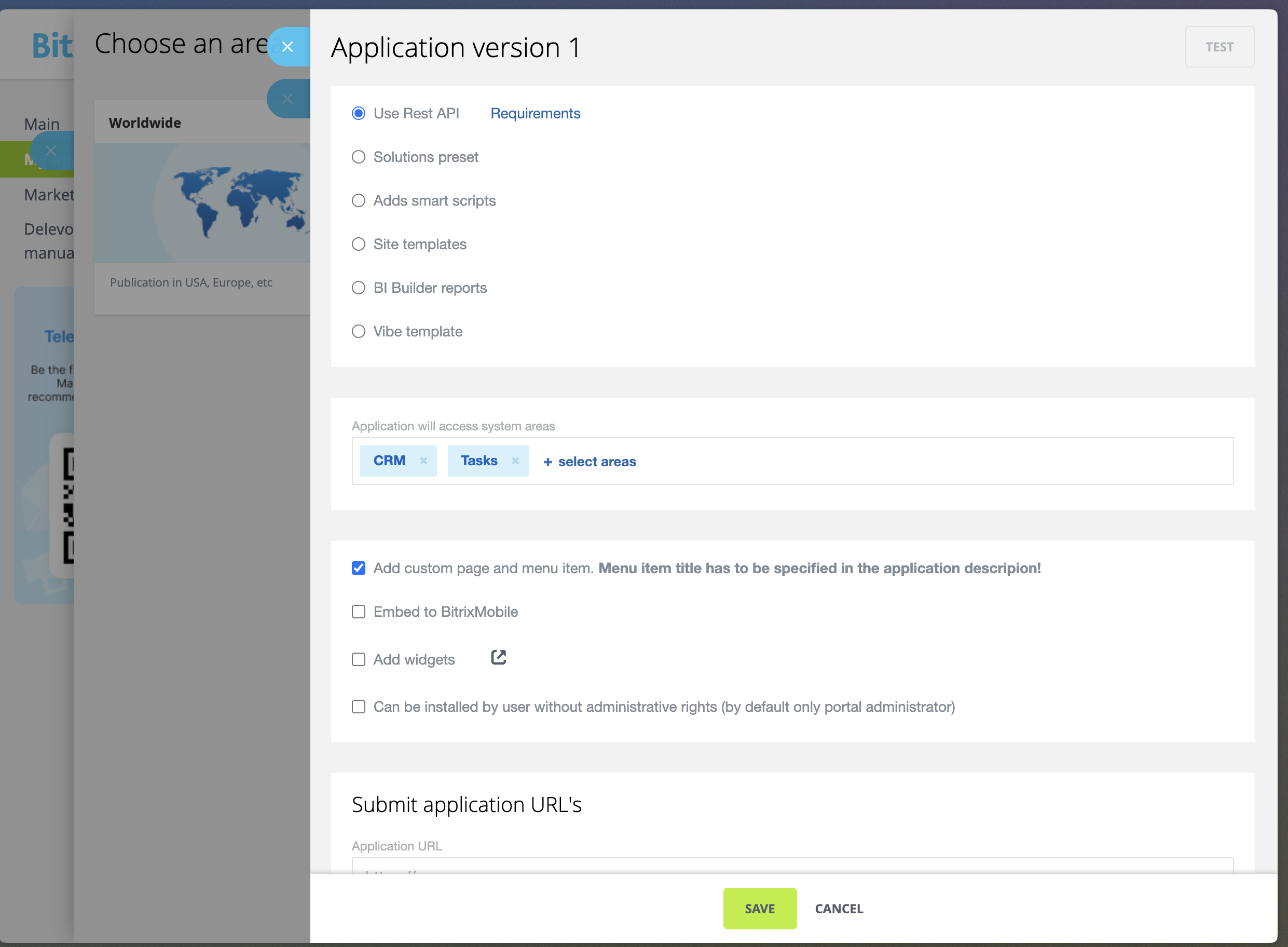
- Выберите Use Rest API и укажите Application URL: https://app.mychatbot.app/integration?integration=Bitrix

- Нажмите Save, чтобы создать приложение
- Нажмите Test (вверху справа в блоке Application version 1), чтобы получить Client ID и Client Secret
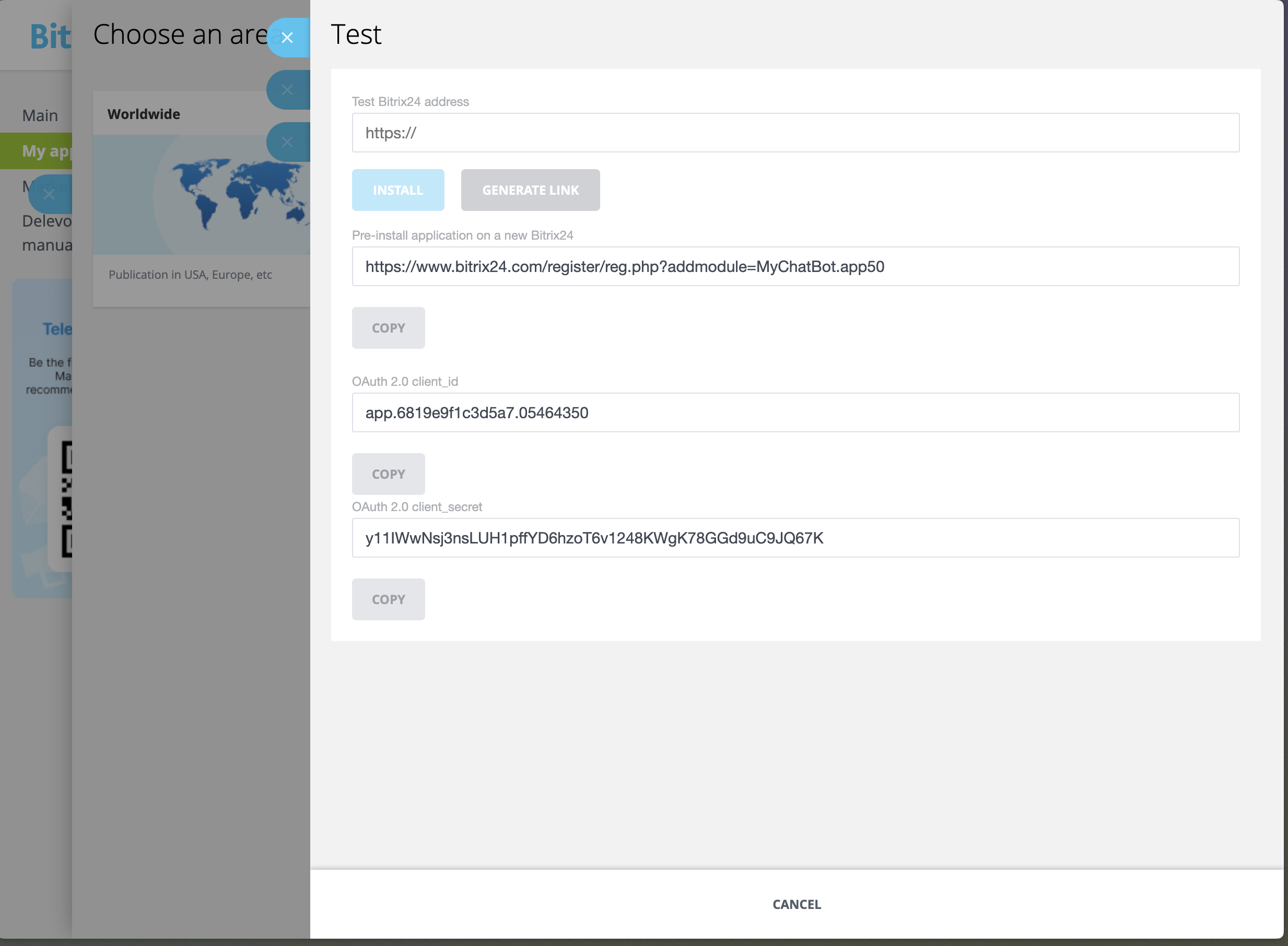
- Вставьте свой Domain в Test Bitrix24 address и нажмите Install, вас перенаправит на страницу установки в нашей CRM
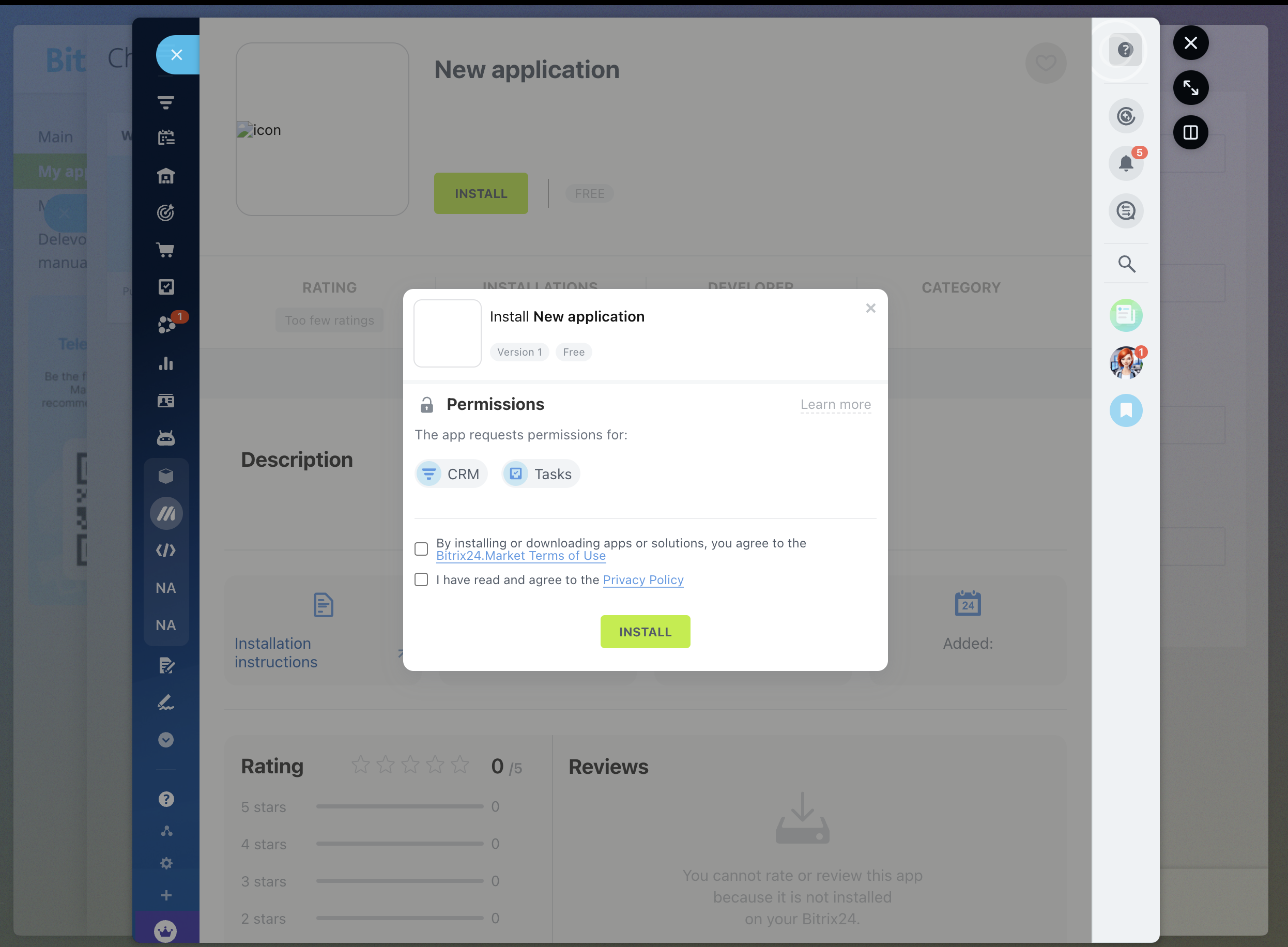
- Отметьте все чекбоксы и нажмите Install; приложение будет установлено
Создание интеграции в MyChatBot
- Перейдите на вкладку Integrations в кабинете
- Выберите агента для подключения к Bitrix24
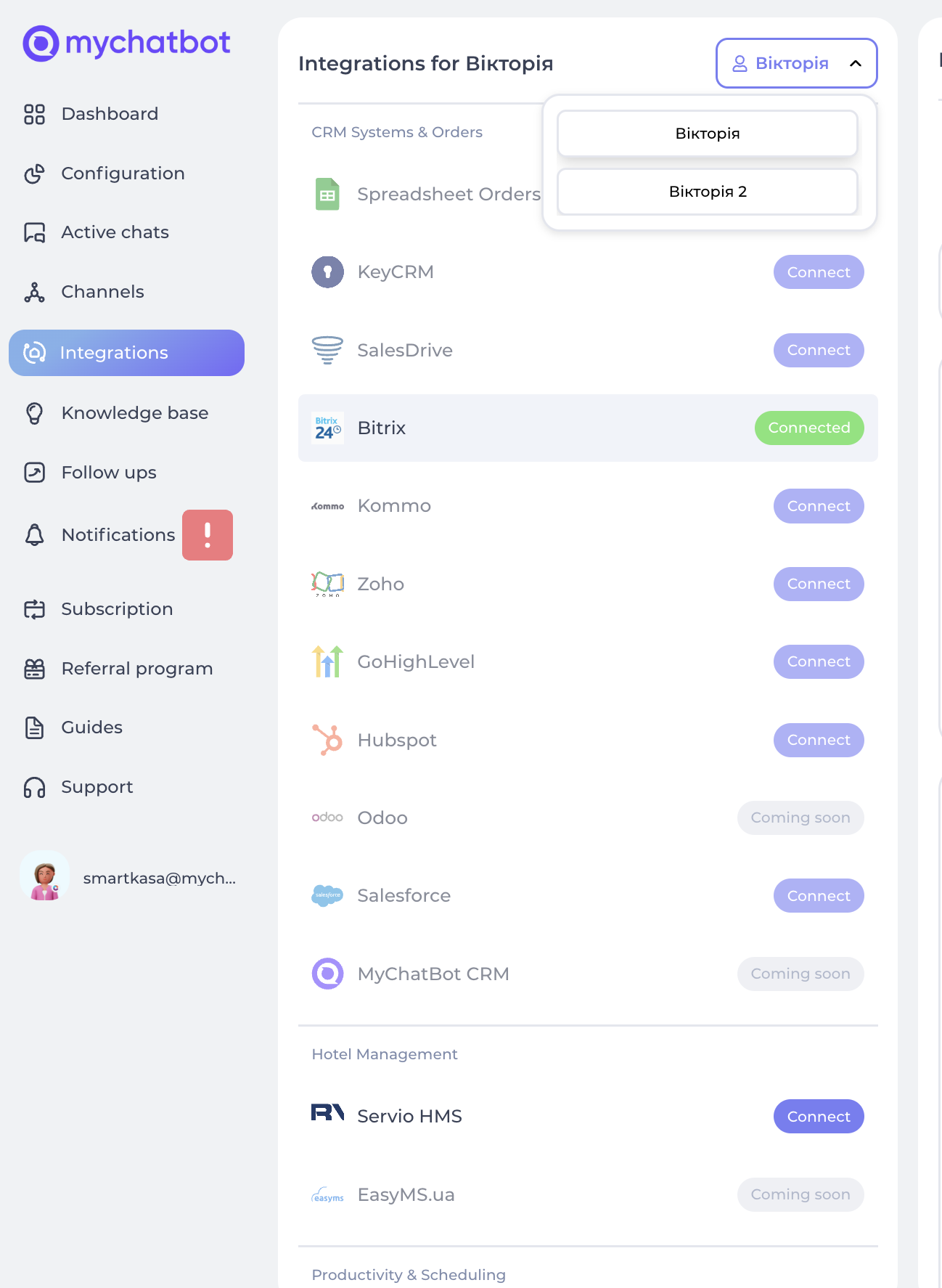
- Прокрутите до Bitrix24 CRM в списке интеграций
- Нажмите Connect
- Укажите Domain (напр. your-company.bitrix24.eu), Client ID и Client Secret из вашего приложения Bitrix24
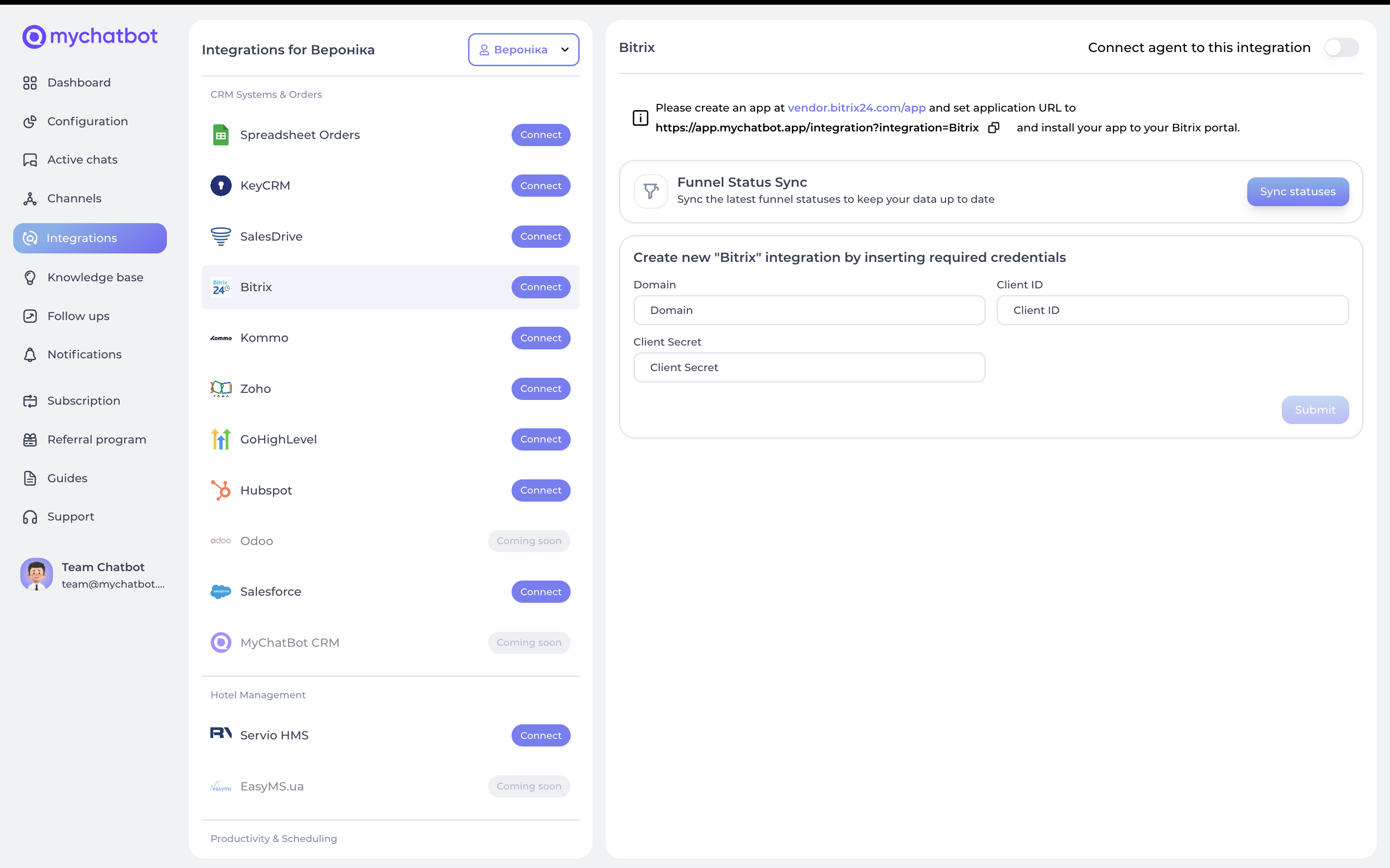
- Нажмите Submit, чтобы сохранить интеграцию
Настройка сущностей и полей данных
После подключения настройте, к каким сущностям и полям будет иметь доступ агент:
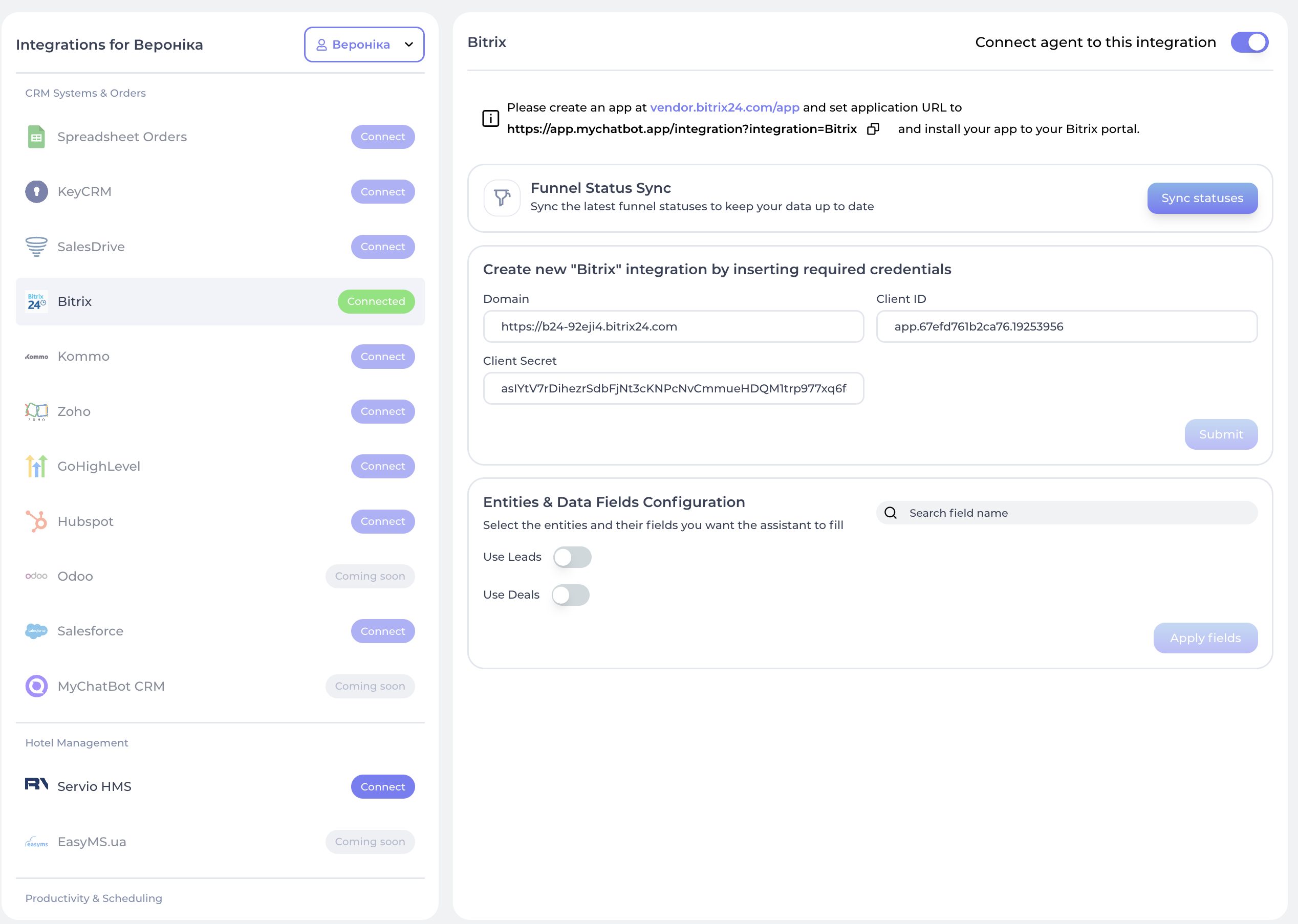
Включите Use Leads и Use Deals. Для каждой сущности выберите стандартные поля Bitrix24 и кастомные поля, затем нажмите Apply fields. Кнопкой Sync statuses синхронизируйте статусы воронки.
Типы сущностей: Leads, Deals, Contacts. Типы полей: Standard (в «Standard fields for Leads/Deals») и Custom (в «Other custom fields»/«Most used custom fields»). Специальные поля: Status (значения «New», «In Progress», «Qualified», «Disqualified»; должен совпадать с Bitrix24; обновляется через Sync statuses), Source (автоматически «AI-» + имя ассистента), Chat Link (автоматически; хранится в поле Comments и отдельном поле Chat Link). Воронки: выберите воронку в кабинете; агент использует её при создании сделок.
Доступные инструменты
После подключения агент получает четыре инструмента:
1. create_crm_lead, создаёт лидов (full_name обязательно, phone, Status, кастомные поля). Контакт автоматически создаётся/находится по телефону, лид привязывается, добавляется chat link, source идентифицирует AI.
2. edit_crm_lead, обновляет существующих лидов (автоматически использует лида клиента; Status, кастомные поля).
3. create_crm_deal, создаёт сделки (full_name обязательно, phone обязательно, опционально products, кастомные поля). Контакт автоматически создаётся, сделка привязывается, добавляются товары, chat link, сделка размещается в выбранной воронке.
4. add_crm_client_contact, создаёт/обновляет контакты (full_name обязательно, phone обязательно). Обновляет существующего лида и данные клиента в MyChatBot.
Настройка в инструкциях агента
Создание лидов или сделок:
When a customer expresses interest in our services, use create_crm_lead in Bitrix24 with the following information:
- Use their name as the lead title
- Set status to "New"
- Include their phone number
- Add any product details to the comments field
Обновление статуса:
When a customer completes a payment:
1. Use edit_crm_lead to update the deal stage to "Closed Won"
2. Update the deal amount to match the final purchase value
3. Add payment details to the comments field