
Обзор
Интеграция MCP (Model Context Protocol) позволяет агенту подключаться к кастомным инструментам и интеграциям через Model Context Protocol. Она использует Composio как провайдера и даёт AI-ассистенту доступ к внешним сервисам и API через кастомные MCP-инструменты, без необходимости прямой API-интеграции.
Предварительные требования
Перед настройкой MCP: Войдите в Composio, создайте аккаунт на app.composio.dev; Создайте новый проект, нажмите Create New Project, укажите название и при желании выберите один из типовых auth config.
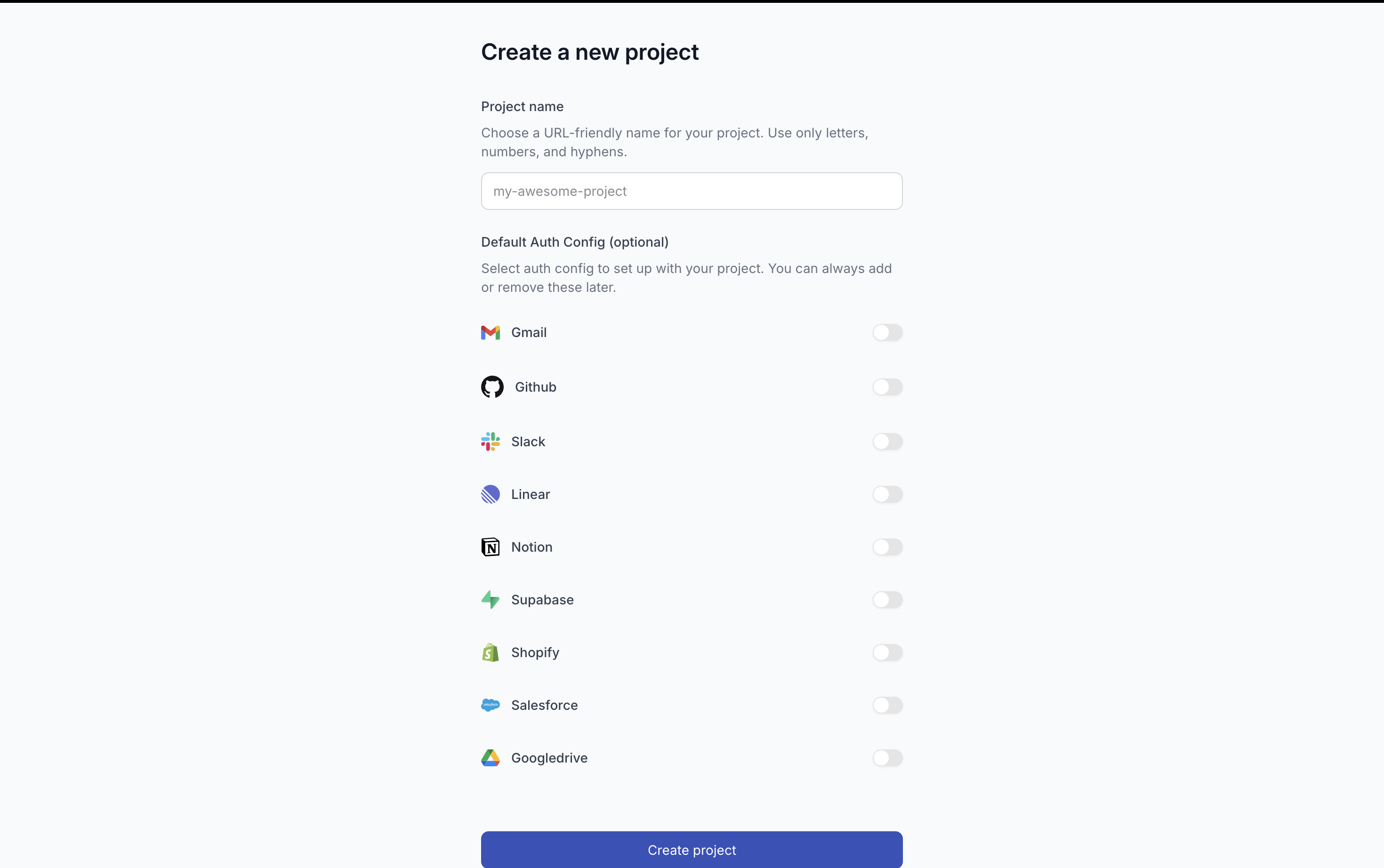
Создание кастомного MCP-сервера в Composio
Шаг 1, Вход: перейдите на app.composio.dev и войдите.
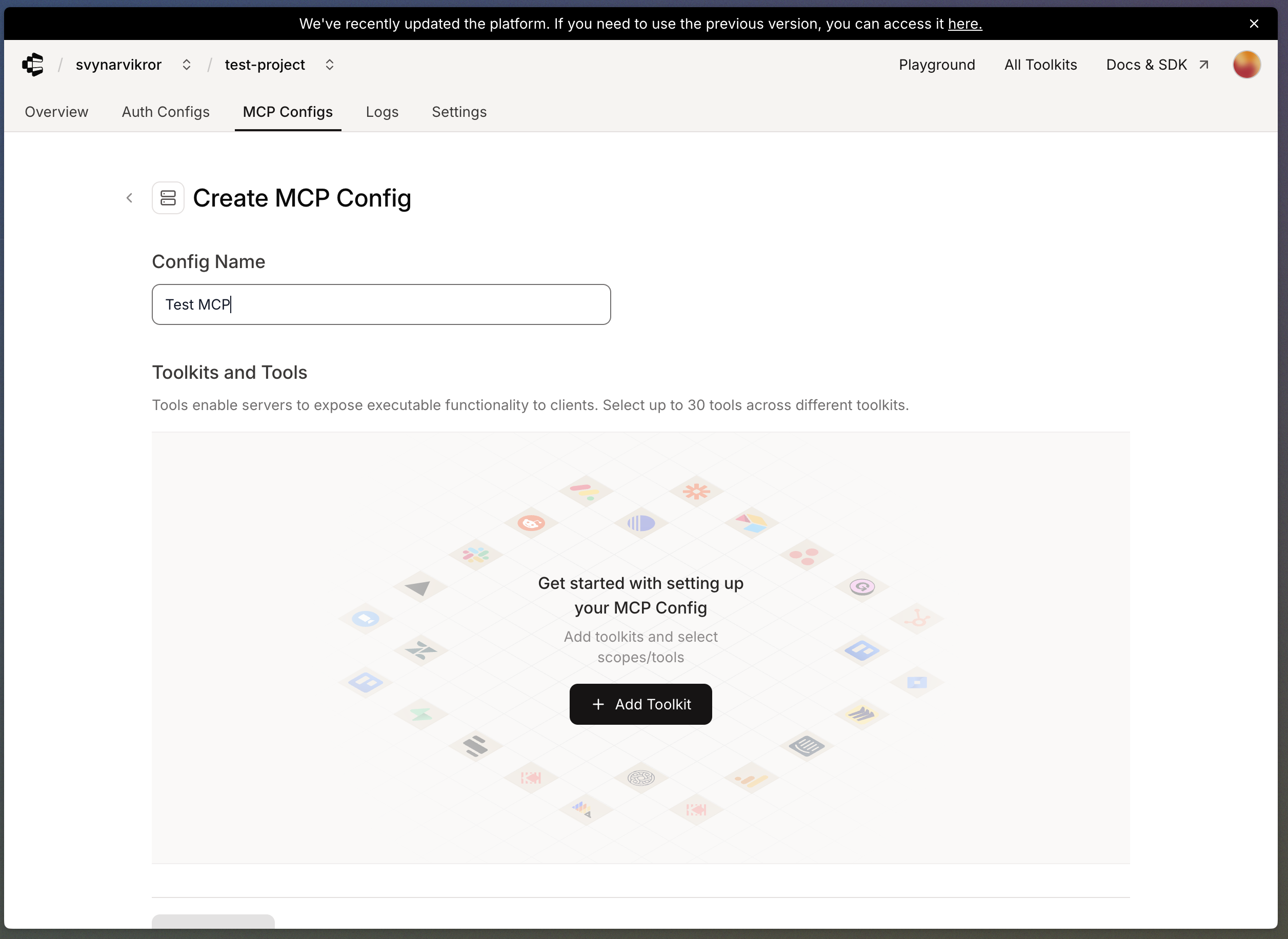
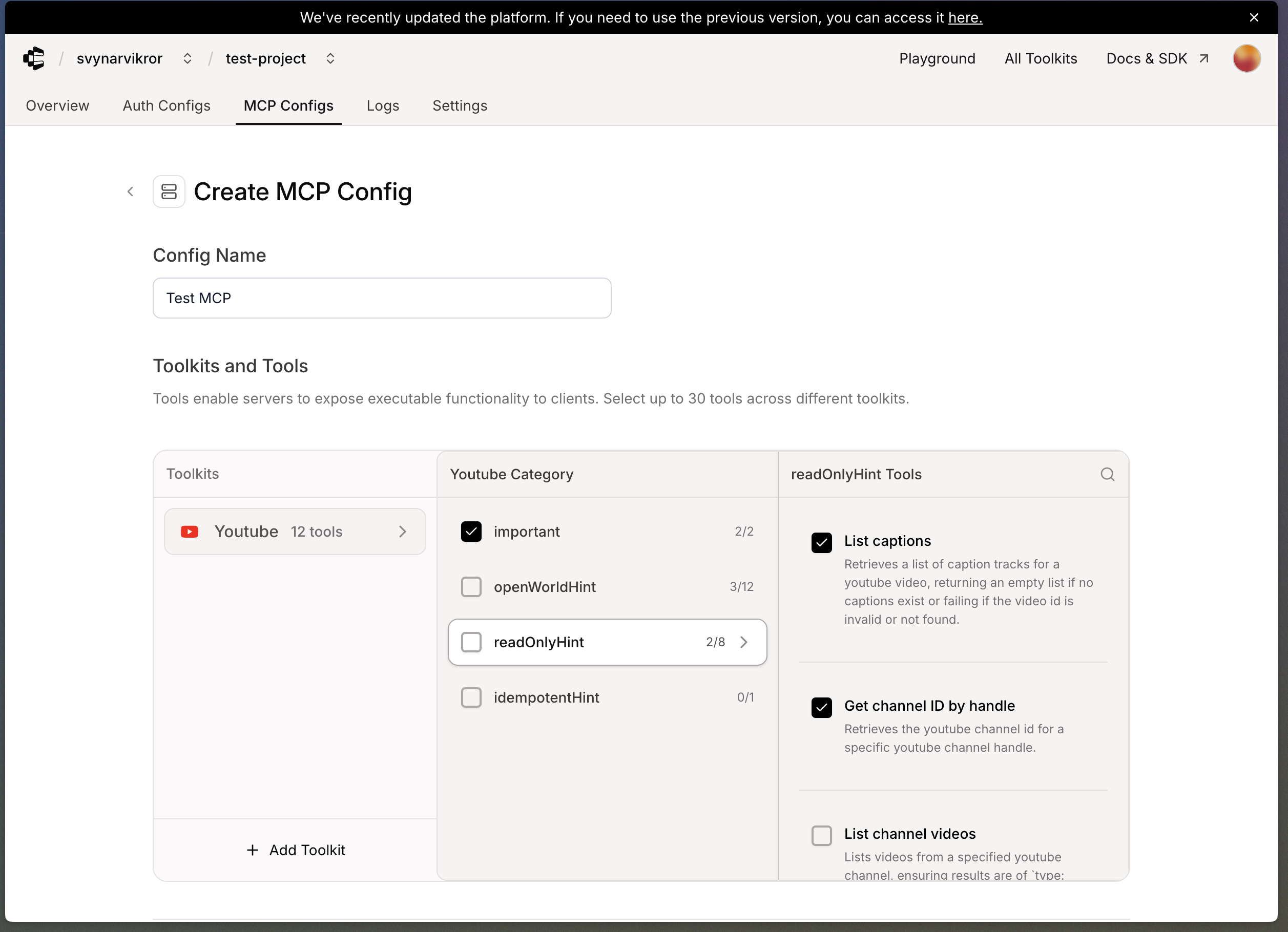
Шаг 2, Создание MCP-сервера: откройте вкладку MCP Configs → Create MCP Config;
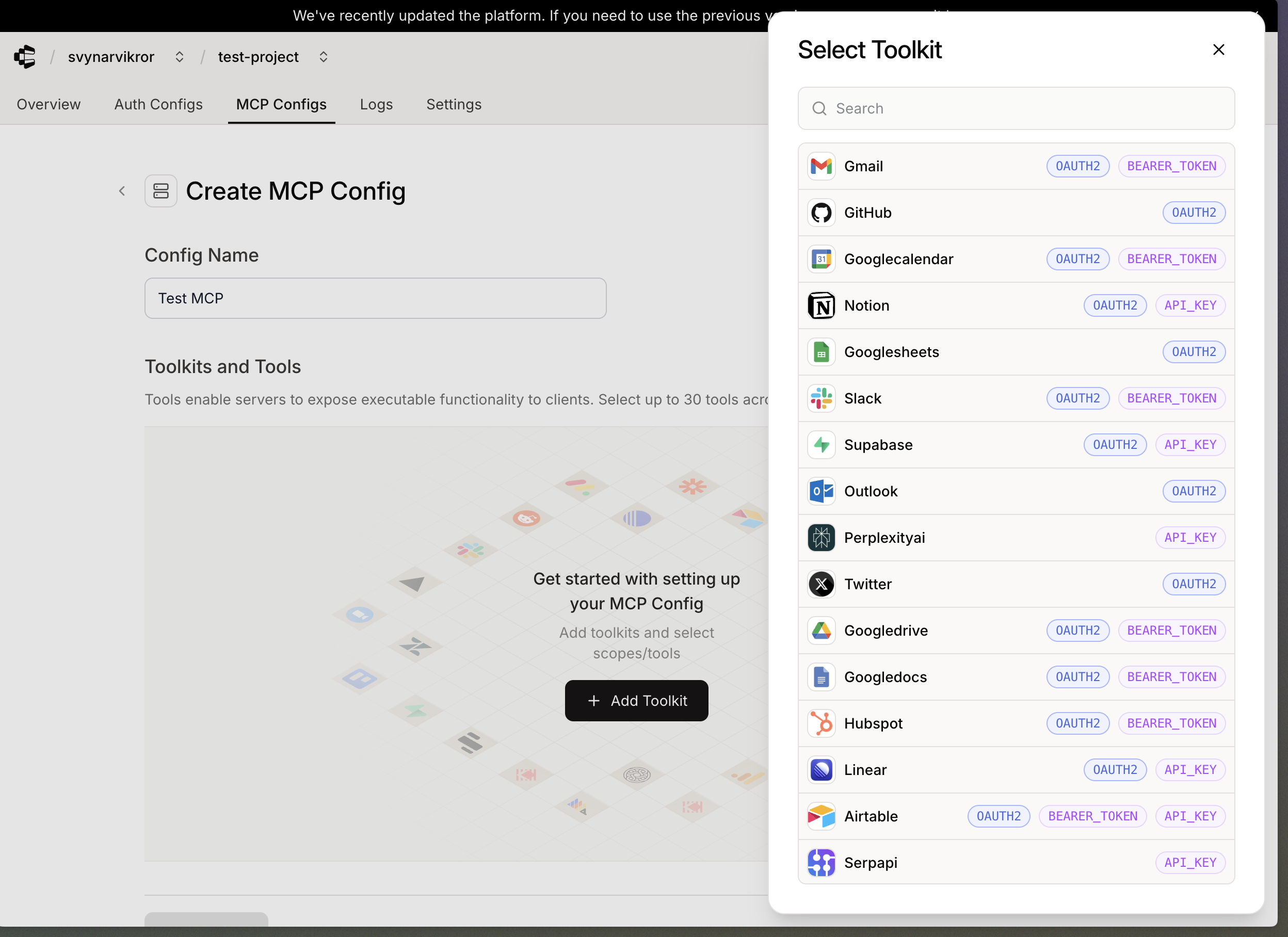
найдите интеграции (Google Calendar, Slack, GitHub и т.д.); нажмите на интеграцию;
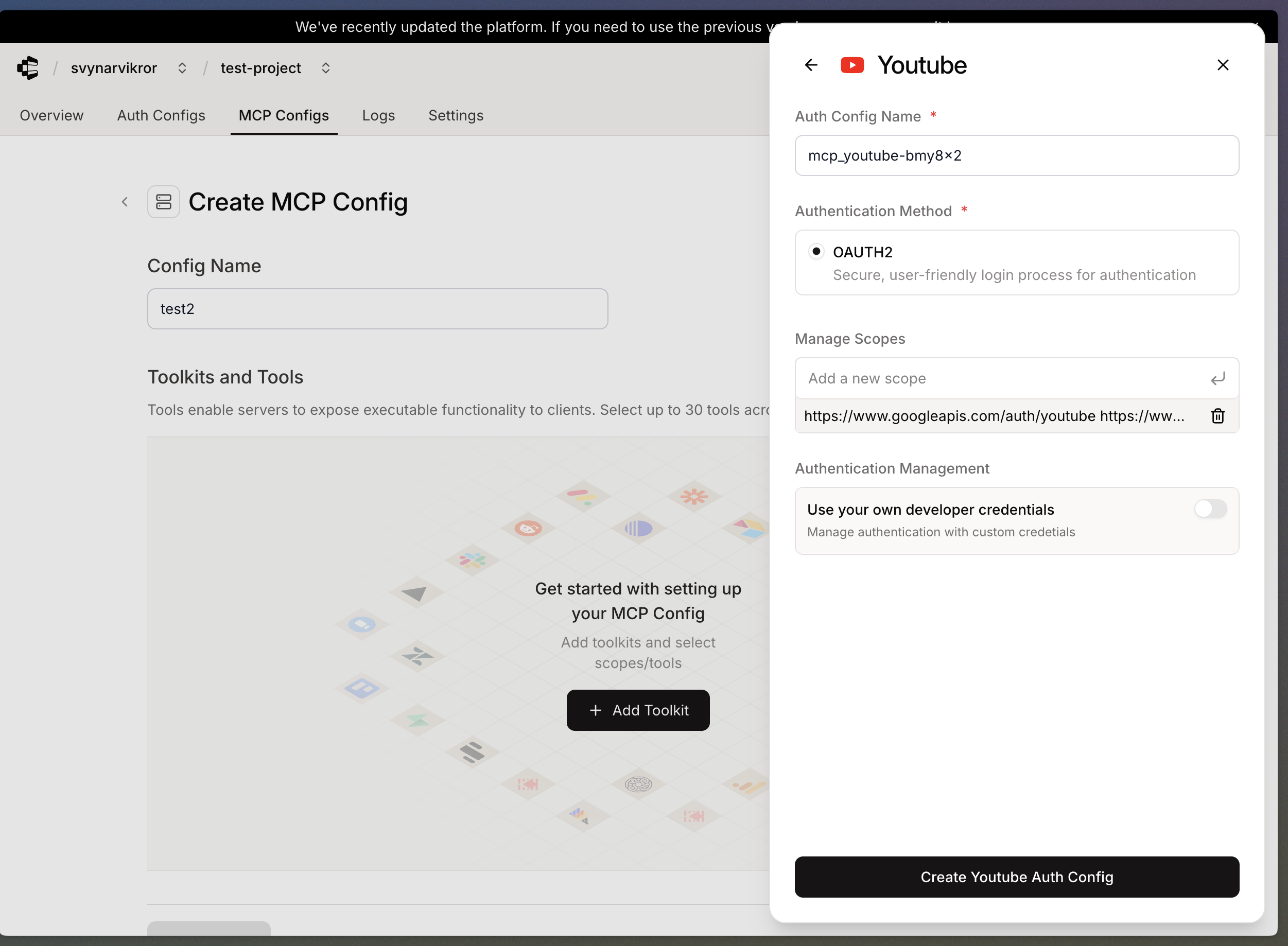
создайте auth config выбранного набора;
выберите нужные инструменты из этой интеграции; нажмите Create MCP.
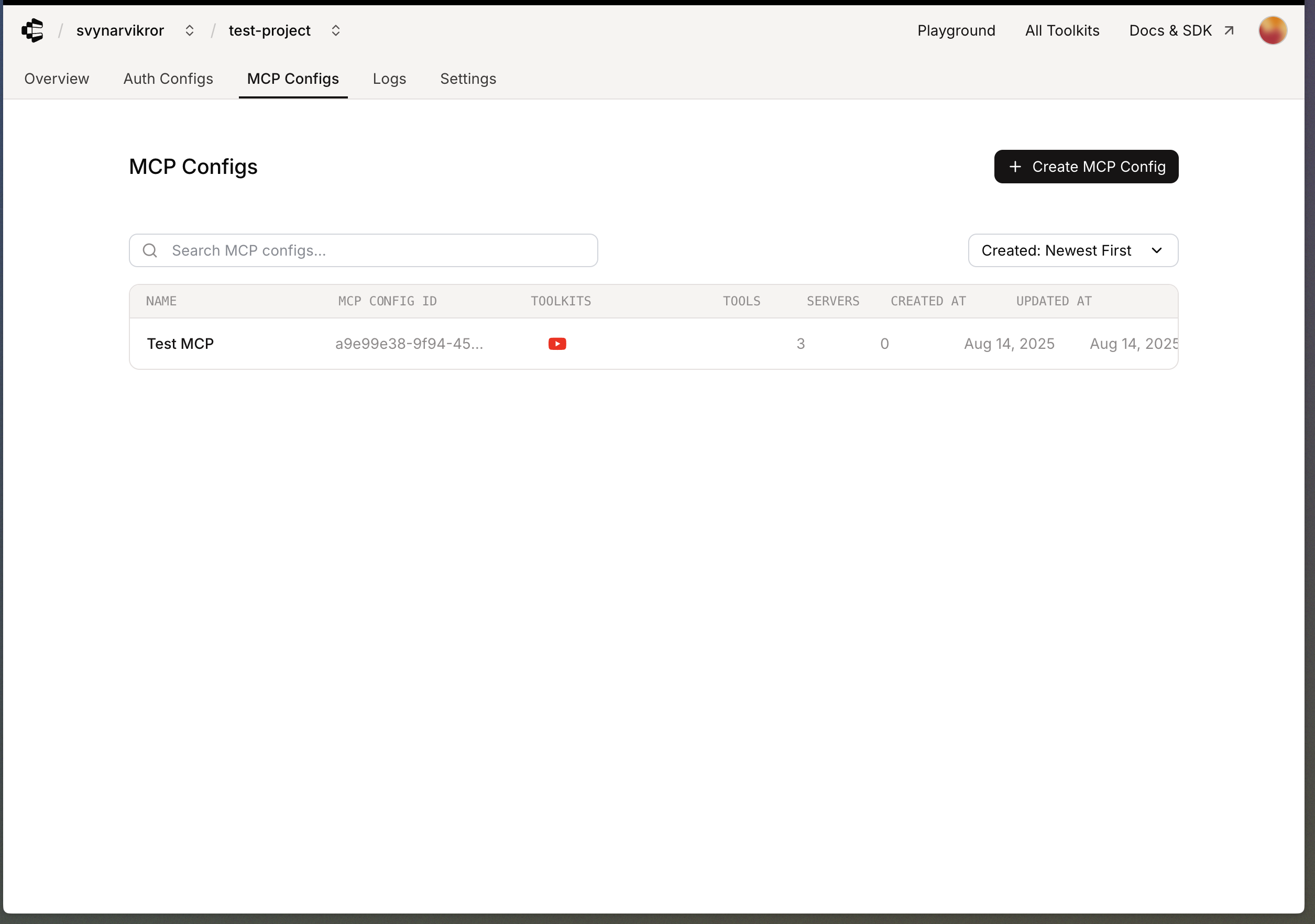
Шаг 3, Создание инстанса: в MCP Configs выберите свой сервер →
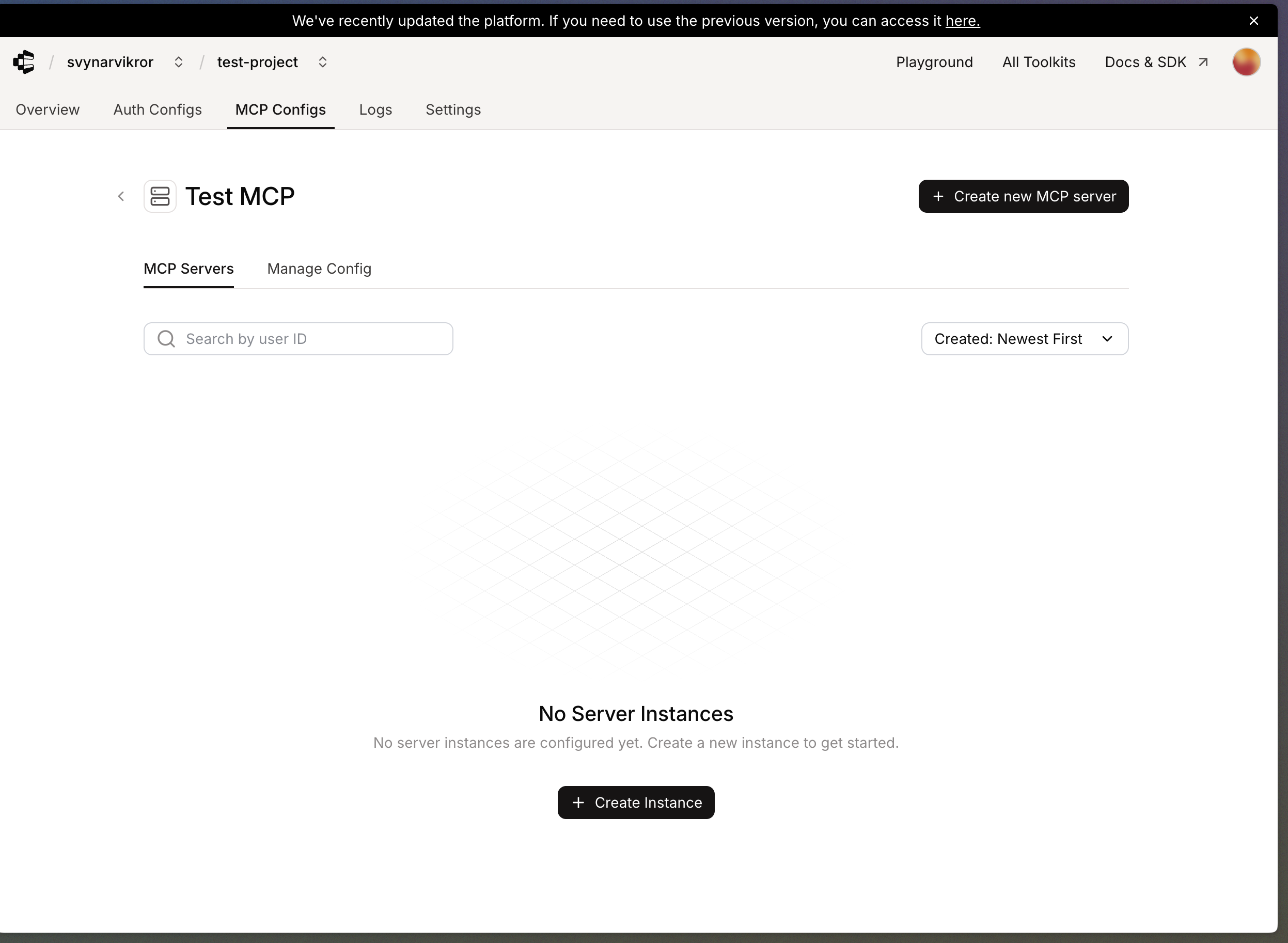
Create Instance;
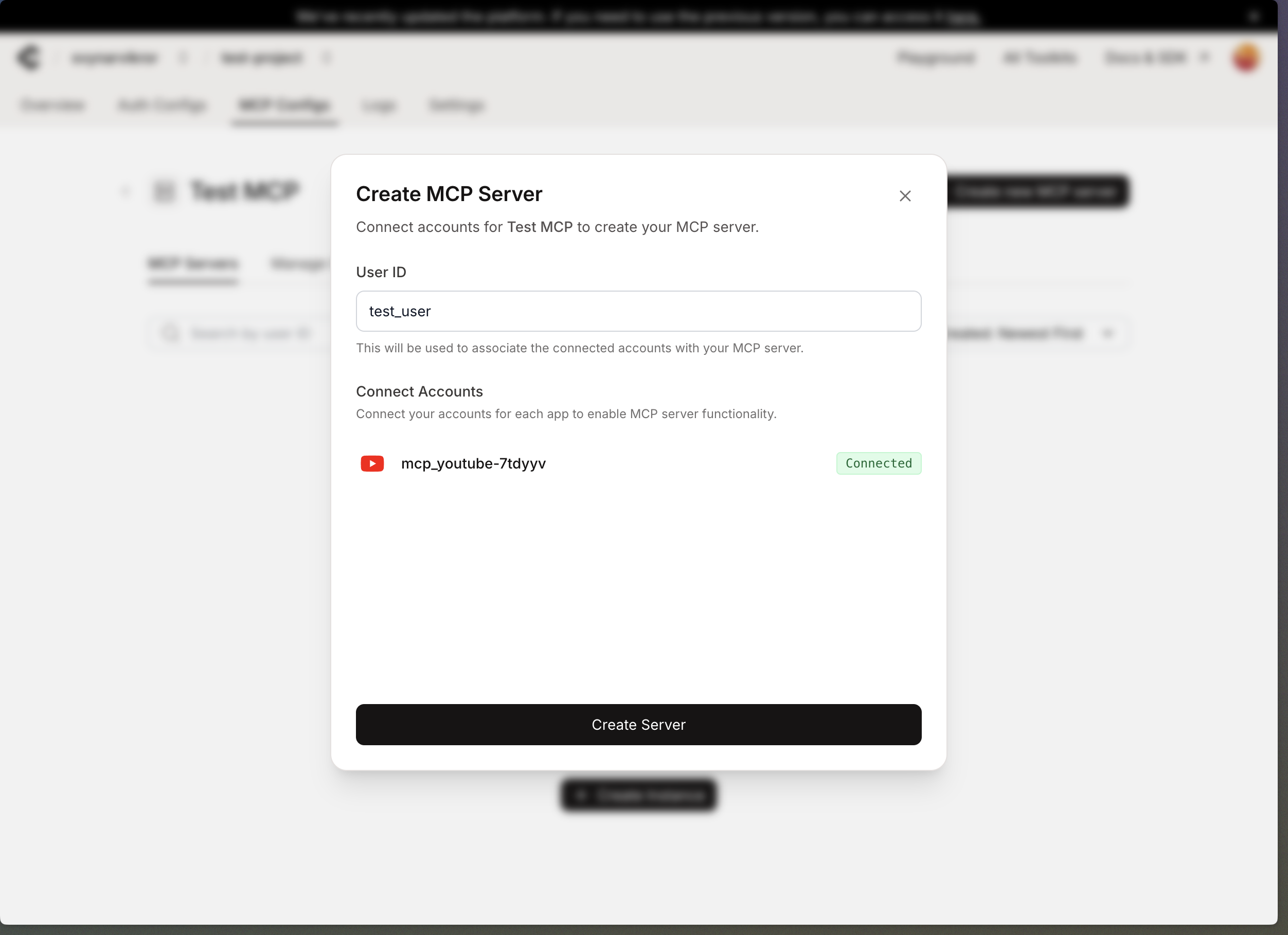
введите user id и нажмите Connect Account;
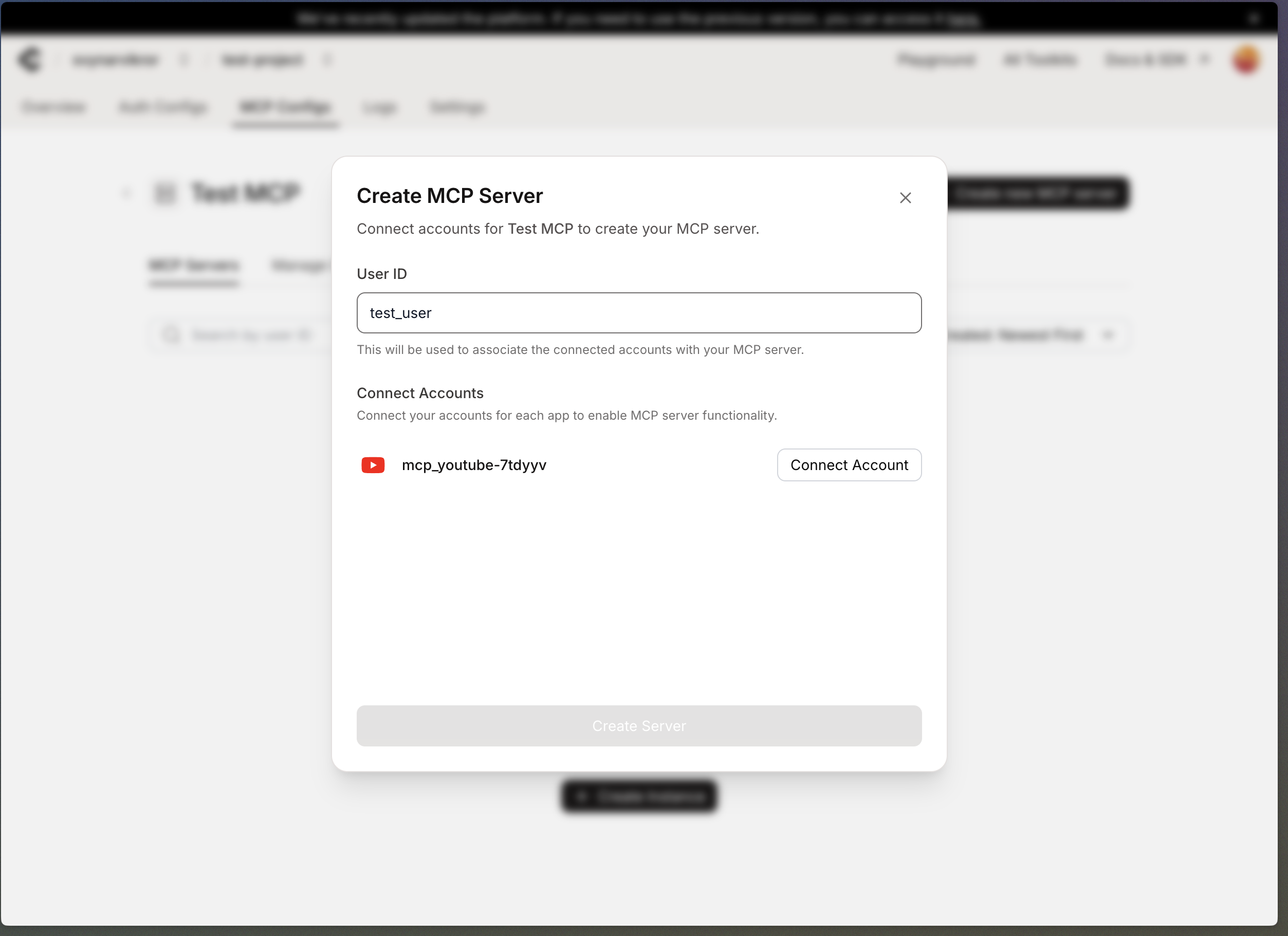
пройдите аутентификацию и нажмите Create Server;
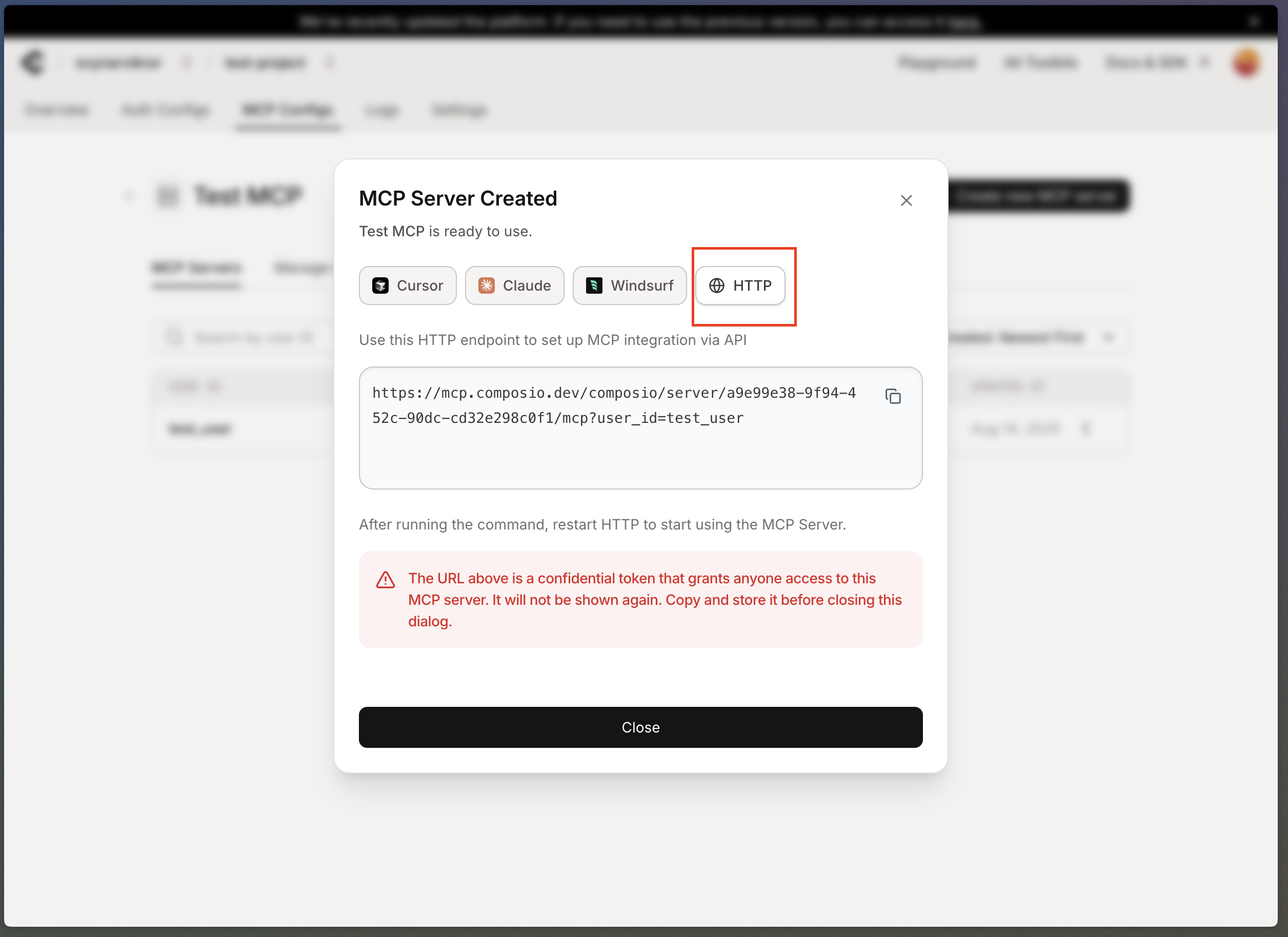
скопируйте MCP URL.
Подключение MCP к MyChatBot
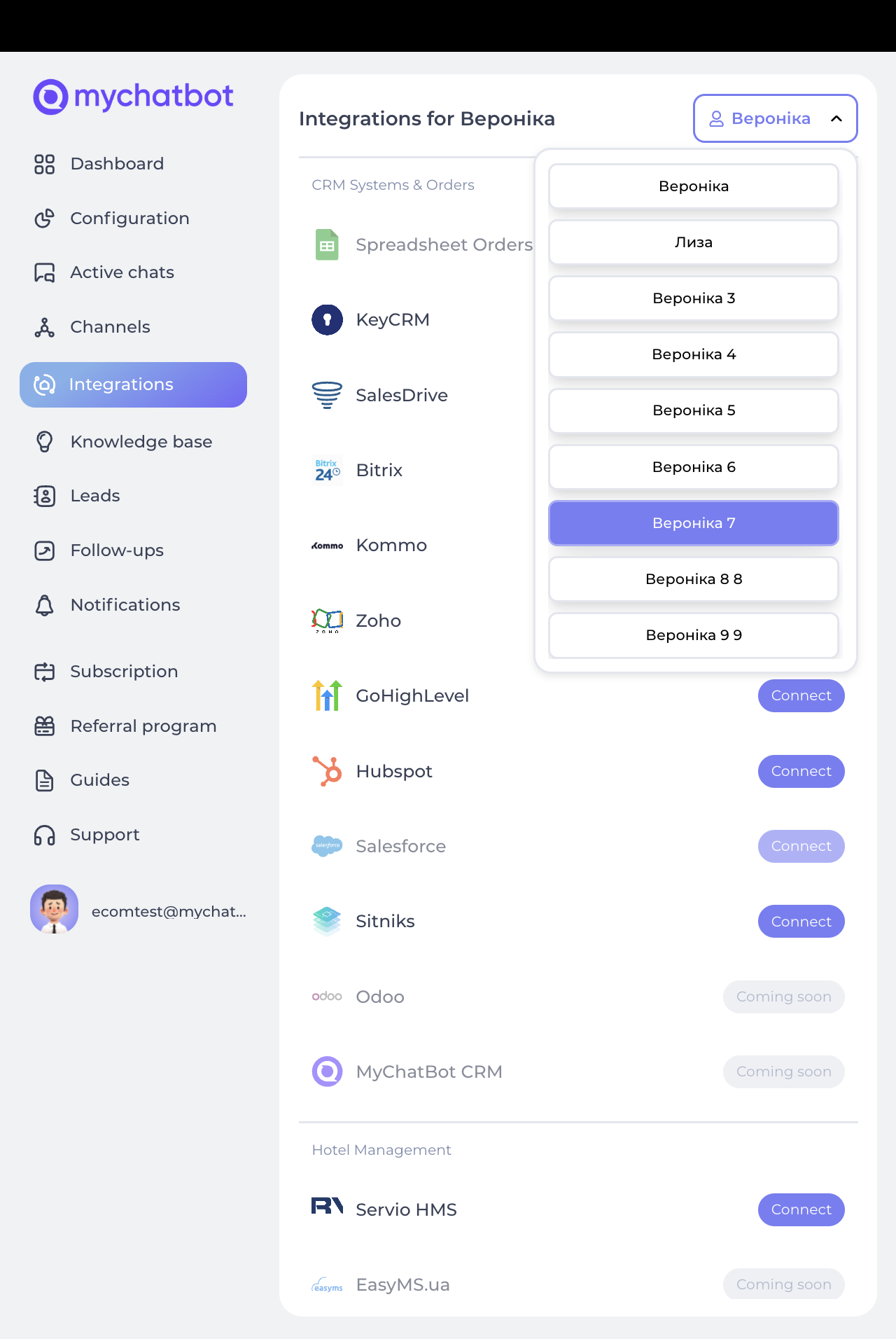
Шаг 1: в кабинете MyChatBot перейдите в Integrations, выберите агента, найдите MCP в списке и нажмите Connect.
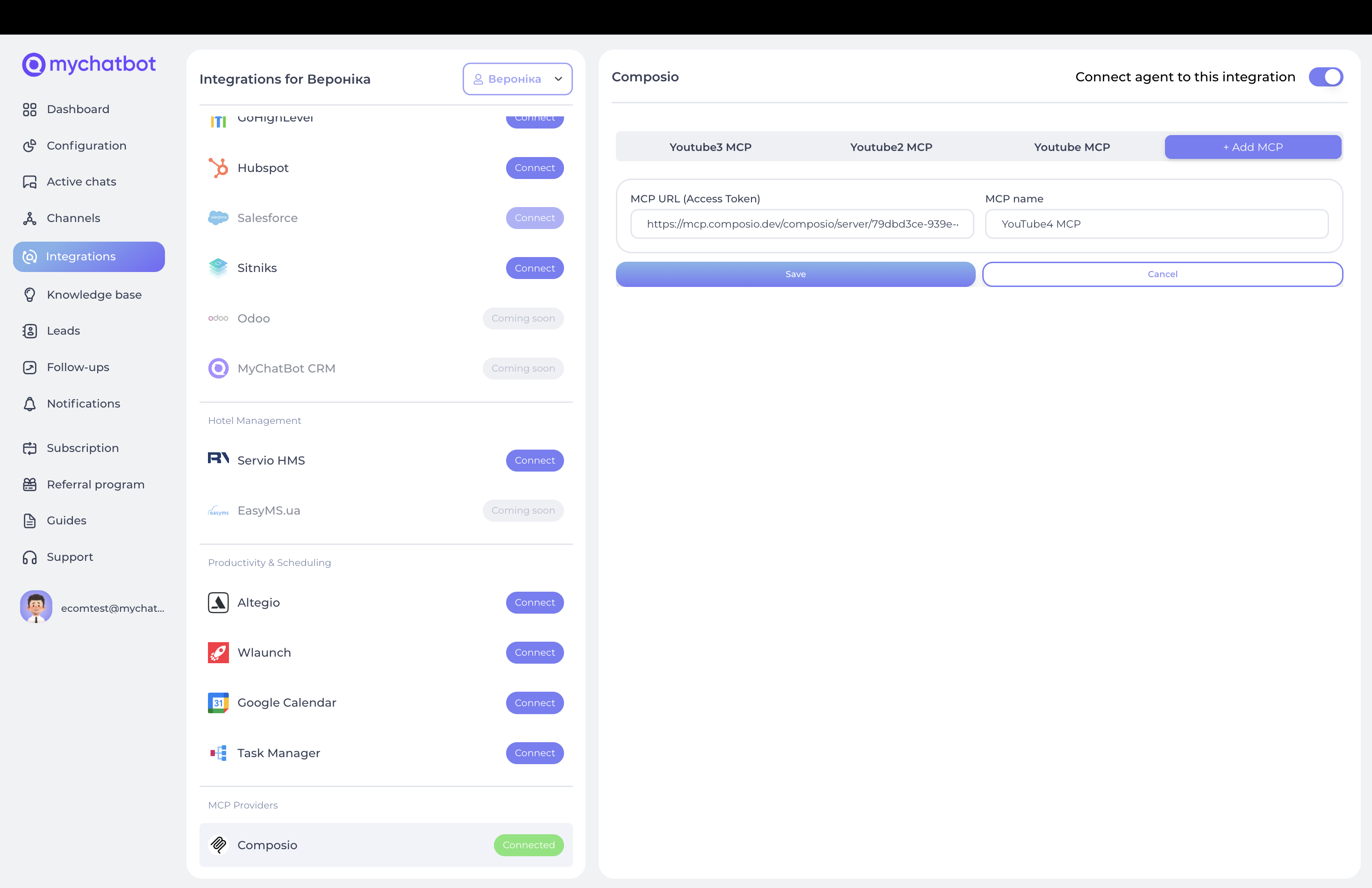
Шаг 2: укажите Integration Name (описательное название) и MCP Server URL (из вашего развёрнутого Composio-инструмента), нажмите Submit.
Система автоматически подтянет доступные инструменты с вашего MCP-сервера; просмотрите инструменты, которые станут доступны агенту.
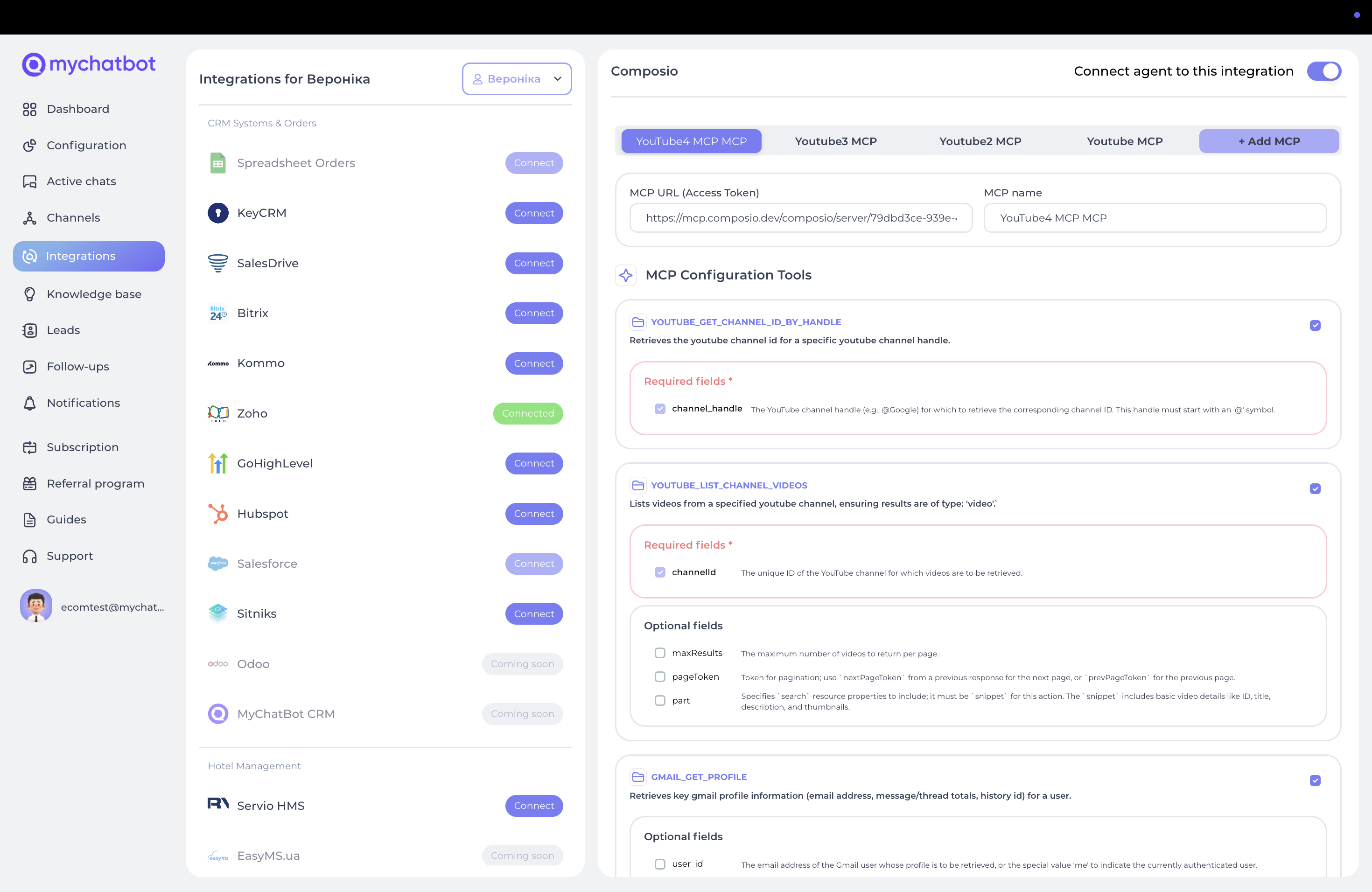
Настройка MCP-инструментов
Обзор инструментов: система показывает все инструменты с вашего MCP-сервера, каждый с названием и описанием, обязательными и опциональными параметрами и форматом выходных данных.
Выбор инструментов: просмотрите каждый, выберите, какие включить для агента, настройте специфические параметры и сохраните.
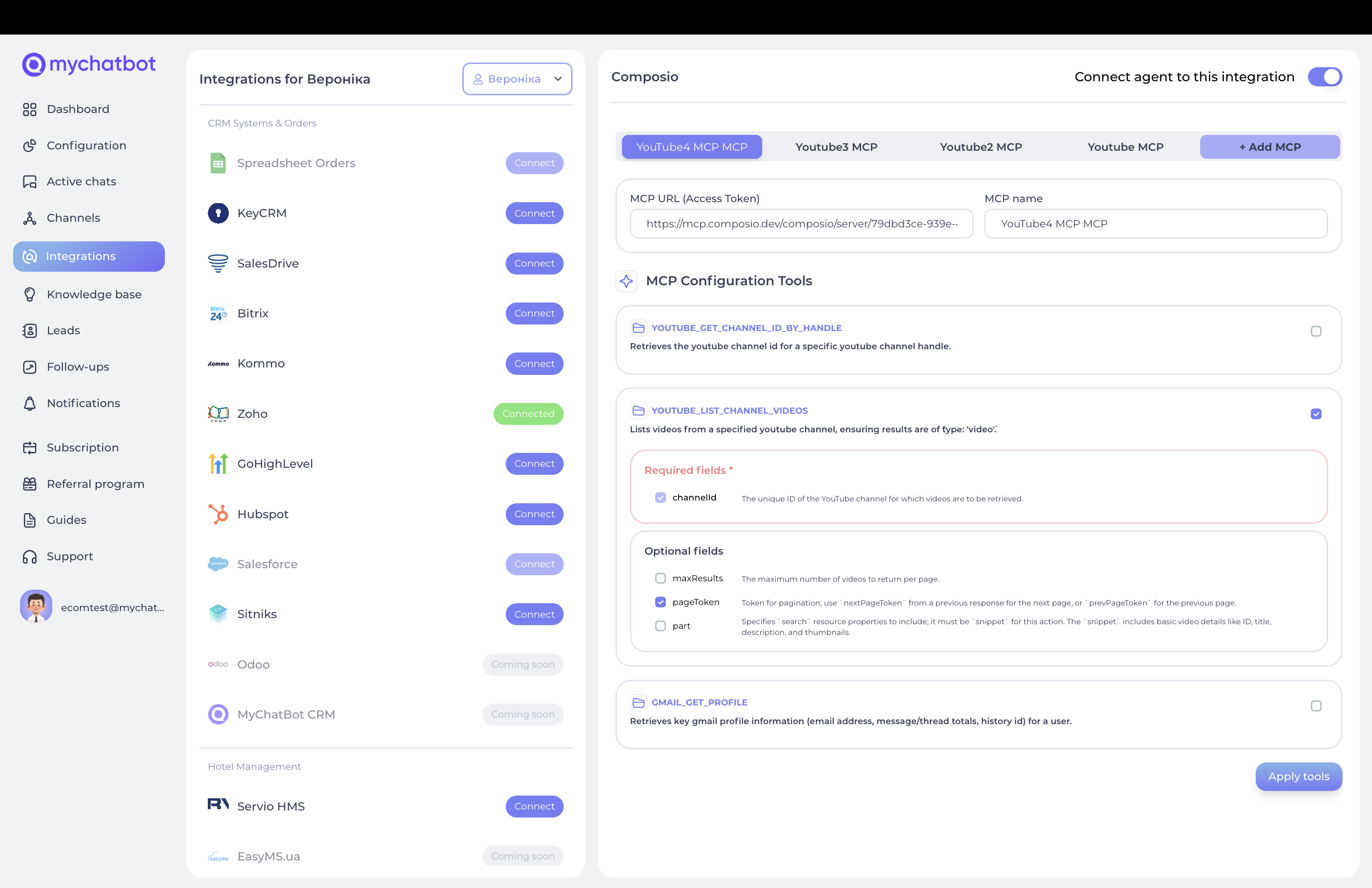
Настройка в инструкциях агента
Базовое использование: укажите агенту использовать названный MCP-инструмент с конкретными параметрами и всегда проверять ответ и информировать клиента о результате.
Обработка ошибок: при сбое проверьте параметры, повторите попытку один раз при временных проблемах, сообщите клиенту о стойких ошибках и предложите альтернативы.
Многошаговые операции: комбинируйте инструменты, соберите данные одним, обработайте и продолжите следующим, подтвердите завершение и подытожьте все действия.
Устранение проблем
Типичные проблемы: MCP-сервер недоступен (проверьте URL, развёртывание, сеть); ошибки аутентификации (проверьте подключённые аккаунты, истёкшие токены, переаутентифицируйтесь); инструмент не найден (проверьте конфигурацию, точное название, включён ли для агента); ошибки параметров (обязательные vs опциональные, форматы/типы, спецсимволы).
Получение помощи: просмотрите документацию Composio, логи MCP-сервера, тестируйте инструменты отдельно в Composio, обратитесь в поддержку при необходимости.
Вопросы безопасности
Защита данных: MCP-инструменты обрабатывают данные через безопасную инфраструктуру Composio; понимайте, какие данные передаются третьим сторонам, и соблюдайте нормы конфиденциальности. Контроль доступа: регулярно просматривайте подключённые аккаунты и разрешения, обновляйте токены, отслеживайте подозрительную активность. Лучшие практики: принцип наименьших привилегий, конфиденциальность MCP URL, аудит и обновление сервисов, документирование всех интеграций.
Ограничения и обслуживание
Ограничения: MCP-инструменты зависят от доступности Composio; производительность, от rate limits третьих сторон; некоторые сценарии требуют нескольких вызовов; обработка ошибок зависит от ответов сервисов. У каждого сервиса свои rate limits, отслеживайте использование и предусмотрите retry-логику.
Обновления и мониторинг: регулярно проверяйте обновления интеграций Composio, тестируйте после обновлений, обновляйте инструкции агента при изменении интерфейсов, следите за deprecation; отслеживайте успешность/сбои и время отклика и настройте оповещения о критических сбоях.